> ## Documentation Index
> Fetch the complete documentation index at: https://help.autoproctor.co/llms.txt
> Use this file to discover all available pages before exploring further.
# Qué Se Monitorea Durante la Supervisión
> Conozca las fuentes de datos, las capacidades de detección y el registro de evidencia disponibles en el sistema de supervisión de AutoProctor.
AutoProctor monitorea a los candidatos en tiempo real utilizando inteligencia artificial directamente en el dispositivo y captura evidencia solo cuando detecta una infracción. Esto significa que usted revisa incidentes señalados en lugar de horas de grabación.
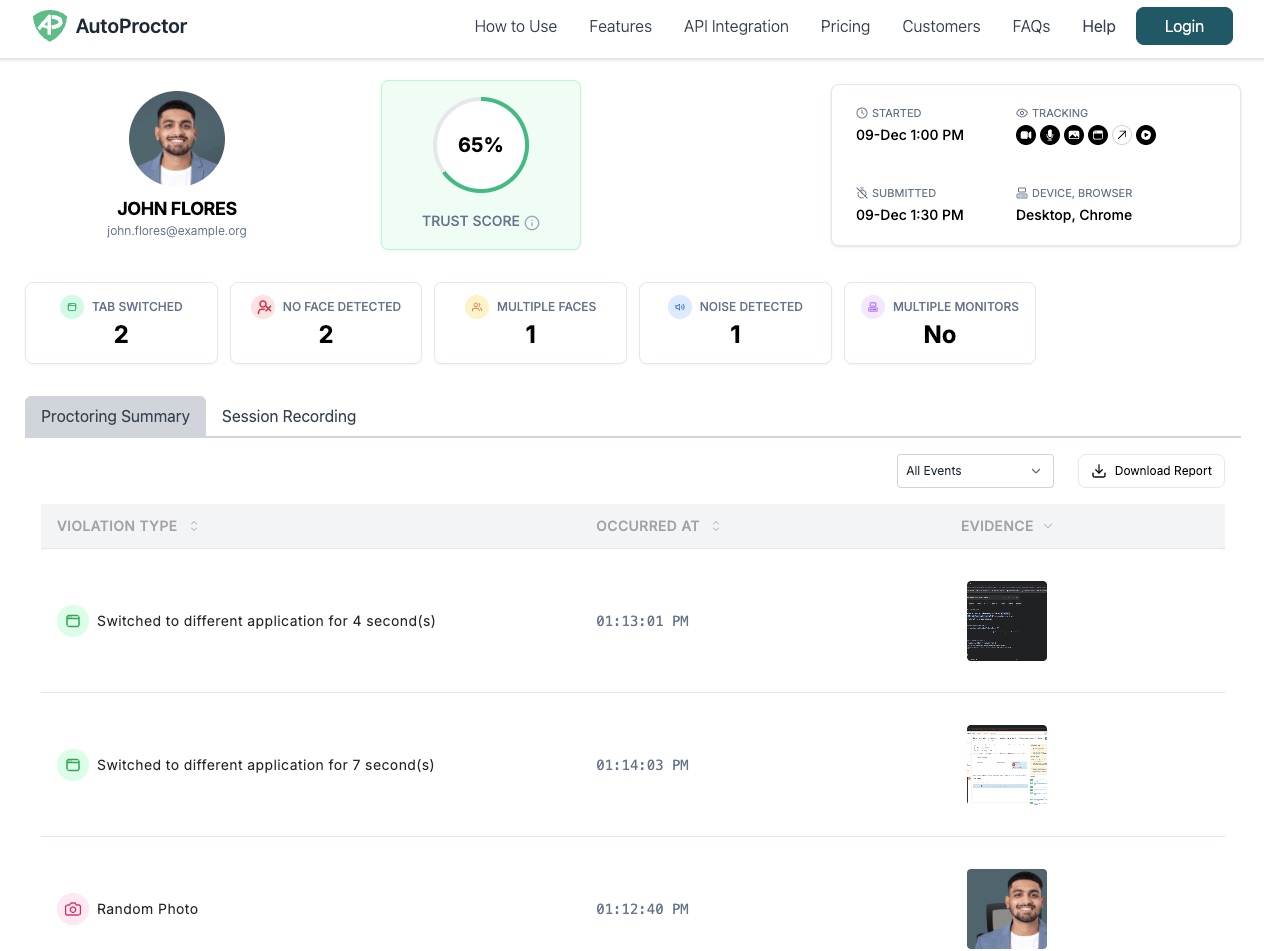 [Vea resultados de supervisión de ejemplo](https://www.autoproctor.co/sample-dashboard/) para explorar un informe en vivo.
## Fuentes de Datos
AutoProctor puede acceder a las siguientes fuentes en el dispositivo del candidato:
| Fuente | Qué Hace |
| ---------------------------------- | ------------------------------------------------------------------------------------- |
| **Cámara** | Monitorea el rostro y el entorno del candidato |
| **Micrófono** | Detecta ruido de fondo y señales de audio |
| **Pantalla compartida** | Captura la actividad de la pantalla durante el examen |
| **Cámara de dispositivo auxiliar** | Monitorea a través de un dispositivo secundario emparejado (por ejemplo, un teléfono) |
Las fuentes a las que AutoProctor accede dependen completamente de cómo configure cada examen. Usted activa o desactiva cada fuente en su [configuración de supervisión](/proctoring-settings).
## Qué Detecta y Registra AutoProctor
A diferencia de las plataformas de supervisión tradicionales que graban sesiones completas de video y audio, AutoProctor detecta infracciones y le muestra evidencia solo de esas infracciones — para que usted no dedique horas revisando el intento de cada candidato.
| Función de Detección | Qué Hace |
| ------------------------------------------ | --------------------------------------------------------------------------------------------------------------------------------------------------------------------------- |
| **Detección de audio de fondo** | Registra ruido y señales de audio del micrófono |
| **Detección facial** | Captura fotos cuando no se detecta ningún rostro o se detectan múltiples rostros en la cámara |
| **Cambio de pestaña/aplicación** | Captura capturas de pantalla cuando los candidatos cambian de pestaña o aplicación |
| **Fotos aleatorias** | Toma fotos a intervalos aleatorios durante el examen |
| **Detección de múltiples monitores** | Identifica cuándo se conectan pantallas adicionales al dispositivo |
| **Captura facial previa al examen** | Toma una foto del rostro del candidato antes de que comience el examen |
| **Modo de pantalla completa obligatorio** | Asegura que el examen se ejecute en modo de pantalla completa y señala las salidas |
| **Registro de acciones de sesión** | Registra clics del ratón y actividad del teclado durante el examen |
| **Emparejamiento de dispositivo auxiliar** | Monitorea a través de un teléfono emparejado para detectar el uso del teclado, asegurando que los candidatos no estén usando ChatGPT u otras herramientas para hacer trampa |
Todas las funciones de seguimiento son configurables por examen. Active solo lo que necesite en su [configuración de supervisión](/proctoring-settings).
## Cómo Configurar el Seguimiento
Vaya a su [panel de control de AutoProctor](https://www.autoproctor.co/test-admin/home/), seleccione un examen y haga clic en **Configuración**.
Haga clic en la pestaña **Configuración de Supervisión** para ver todas las opciones de seguimiento disponibles.
Active o desactive cada función de seguimiento según sus requisitos. Por ejemplo, puede activar el monitoreo de cámara y la detección de cambio de pestaña pero dejar desactivado el monitoreo de micrófono.
Haga clic en **Guardar** para aplicar sus cambios. Estos ajustes surten efecto inmediatamente para todos los intentos de examen futuros.
Activar más funciones de seguimiento aumenta la carga de procesamiento en el dispositivo del candidato. Si sus candidatos usan hardware antiguo, considere activar solo las funciones que más necesite. Consulte [Compatibilidad de Dispositivos](/device-compatibility) para los requisitos mínimos.
## Recursos Relacionados
* [Puntaje de Confianza](/what-is-trust-score) — Cómo AutoProctor califica la integridad del candidato
* [Configuración de Supervisión](/proctoring-settings) — Configure qué funciones de supervisión activar
* [Supervisión Avanzada](/enhanced-proctoring) — Opciones de monitoreo avanzadas para mayor seguridad
* [Resultados de Supervisión](/where-to-find-proctoring-results) — Vea la evidencia de infracciones y los informes
* [Grabación de Video](/does-autoproctor-record-video) — Por qué AutoProctor no graba video completo
* [Compatibilidad de Dispositivos](/device-compatibility) — Navegadores y dispositivos compatibles
[Vea resultados de supervisión de ejemplo](https://www.autoproctor.co/sample-dashboard/) para explorar un informe en vivo.
## Fuentes de Datos
AutoProctor puede acceder a las siguientes fuentes en el dispositivo del candidato:
| Fuente | Qué Hace |
| ---------------------------------- | ------------------------------------------------------------------------------------- |
| **Cámara** | Monitorea el rostro y el entorno del candidato |
| **Micrófono** | Detecta ruido de fondo y señales de audio |
| **Pantalla compartida** | Captura la actividad de la pantalla durante el examen |
| **Cámara de dispositivo auxiliar** | Monitorea a través de un dispositivo secundario emparejado (por ejemplo, un teléfono) |
Las fuentes a las que AutoProctor accede dependen completamente de cómo configure cada examen. Usted activa o desactiva cada fuente en su [configuración de supervisión](/proctoring-settings).
## Qué Detecta y Registra AutoProctor
A diferencia de las plataformas de supervisión tradicionales que graban sesiones completas de video y audio, AutoProctor detecta infracciones y le muestra evidencia solo de esas infracciones — para que usted no dedique horas revisando el intento de cada candidato.
| Función de Detección | Qué Hace |
| ------------------------------------------ | --------------------------------------------------------------------------------------------------------------------------------------------------------------------------- |
| **Detección de audio de fondo** | Registra ruido y señales de audio del micrófono |
| **Detección facial** | Captura fotos cuando no se detecta ningún rostro o se detectan múltiples rostros en la cámara |
| **Cambio de pestaña/aplicación** | Captura capturas de pantalla cuando los candidatos cambian de pestaña o aplicación |
| **Fotos aleatorias** | Toma fotos a intervalos aleatorios durante el examen |
| **Detección de múltiples monitores** | Identifica cuándo se conectan pantallas adicionales al dispositivo |
| **Captura facial previa al examen** | Toma una foto del rostro del candidato antes de que comience el examen |
| **Modo de pantalla completa obligatorio** | Asegura que el examen se ejecute en modo de pantalla completa y señala las salidas |
| **Registro de acciones de sesión** | Registra clics del ratón y actividad del teclado durante el examen |
| **Emparejamiento de dispositivo auxiliar** | Monitorea a través de un teléfono emparejado para detectar el uso del teclado, asegurando que los candidatos no estén usando ChatGPT u otras herramientas para hacer trampa |
Todas las funciones de seguimiento son configurables por examen. Active solo lo que necesite en su [configuración de supervisión](/proctoring-settings).
## Cómo Configurar el Seguimiento
Vaya a su [panel de control de AutoProctor](https://www.autoproctor.co/test-admin/home/), seleccione un examen y haga clic en **Configuración**.
Haga clic en la pestaña **Configuración de Supervisión** para ver todas las opciones de seguimiento disponibles.
Active o desactive cada función de seguimiento según sus requisitos. Por ejemplo, puede activar el monitoreo de cámara y la detección de cambio de pestaña pero dejar desactivado el monitoreo de micrófono.
Haga clic en **Guardar** para aplicar sus cambios. Estos ajustes surten efecto inmediatamente para todos los intentos de examen futuros.
Activar más funciones de seguimiento aumenta la carga de procesamiento en el dispositivo del candidato. Si sus candidatos usan hardware antiguo, considere activar solo las funciones que más necesite. Consulte [Compatibilidad de Dispositivos](/device-compatibility) para los requisitos mínimos.
## Recursos Relacionados
* [Puntaje de Confianza](/what-is-trust-score) — Cómo AutoProctor califica la integridad del candidato
* [Configuración de Supervisión](/proctoring-settings) — Configure qué funciones de supervisión activar
* [Supervisión Avanzada](/enhanced-proctoring) — Opciones de monitoreo avanzadas para mayor seguridad
* [Resultados de Supervisión](/where-to-find-proctoring-results) — Vea la evidencia de infracciones y los informes
* [Grabación de Video](/does-autoproctor-record-video) — Por qué AutoProctor no graba video completo
* [Compatibilidad de Dispositivos](/device-compatibility) — Navegadores y dispositivos compatibles