> ## Documentation Index
> Fetch the complete documentation index at: https://help.autoproctor.co/llms.txt
> Use this file to discover all available pages before exploring further.
# Ver Exámenes No Enviados
> Aprenda a identificar, ver y gestionar exámenes que los candidatos iniciaron pero no enviaron en AutoProctor.
Un examen no enviado ocurre cuando un candidato inicia un examen pero no hace clic en el botón verde **Submit** en la parte superior de la ventana del examen. Es posible que el candidato haya visto las preguntas e introducido respuestas, pero su examen nunca fue enviado formalmente.
 ## Ver Exámenes No Enviados en la Página de Resultados
Cuando abre la página de resultados de un examen, los exámenes no enviados se incluyen junto con los resultados enviados de forma predeterminada. Un banner amarillo en la parte superior indica que la tabla incluye intentos de exámenes no enviados.
## Ver Exámenes No Enviados en la Página de Resultados
Cuando abre la página de resultados de un examen, los exámenes no enviados se incluyen junto con los resultados enviados de forma predeterminada. Un banner amarillo en la parte superior indica que la tabla incluye intentos de exámenes no enviados.
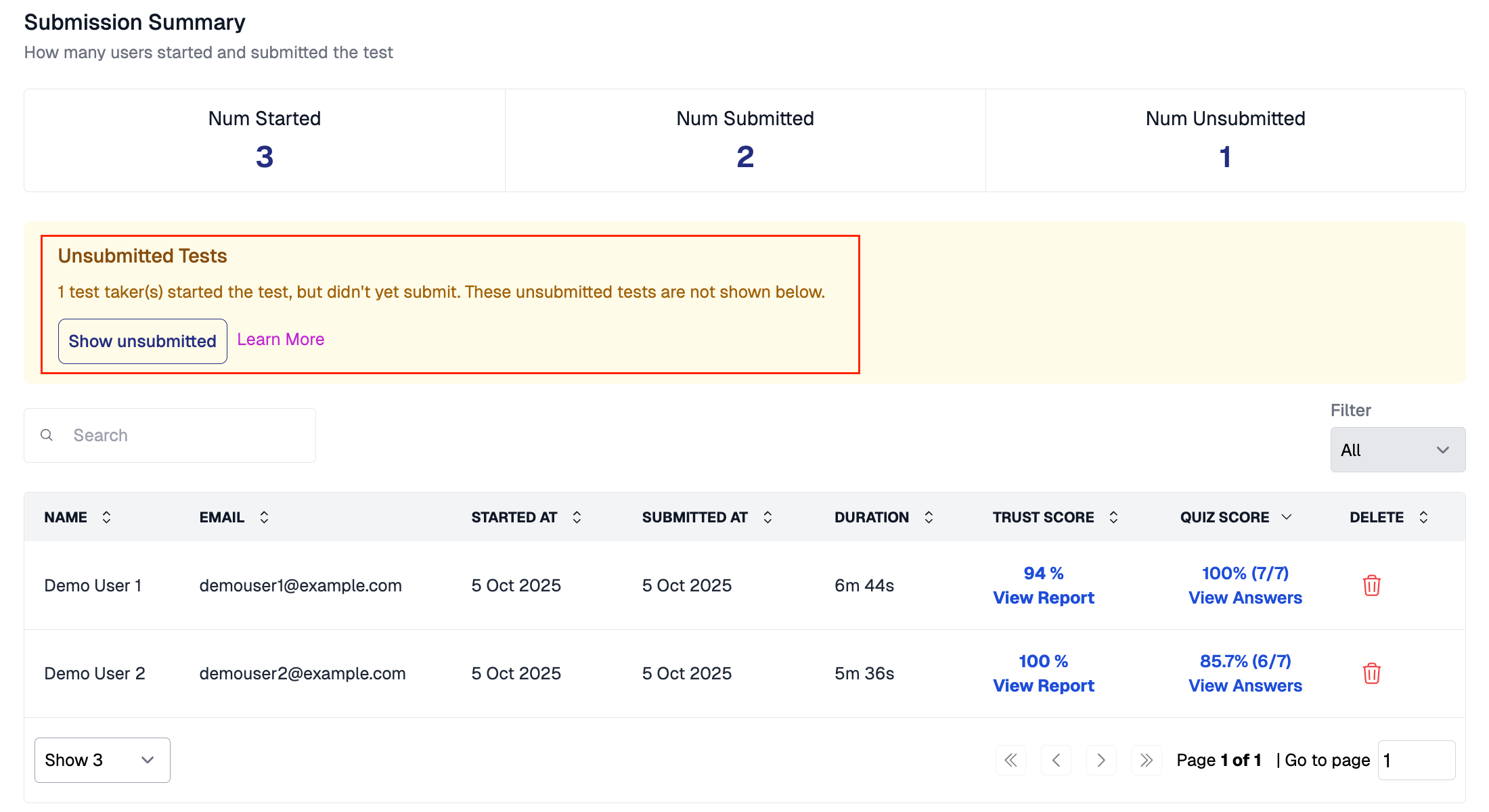
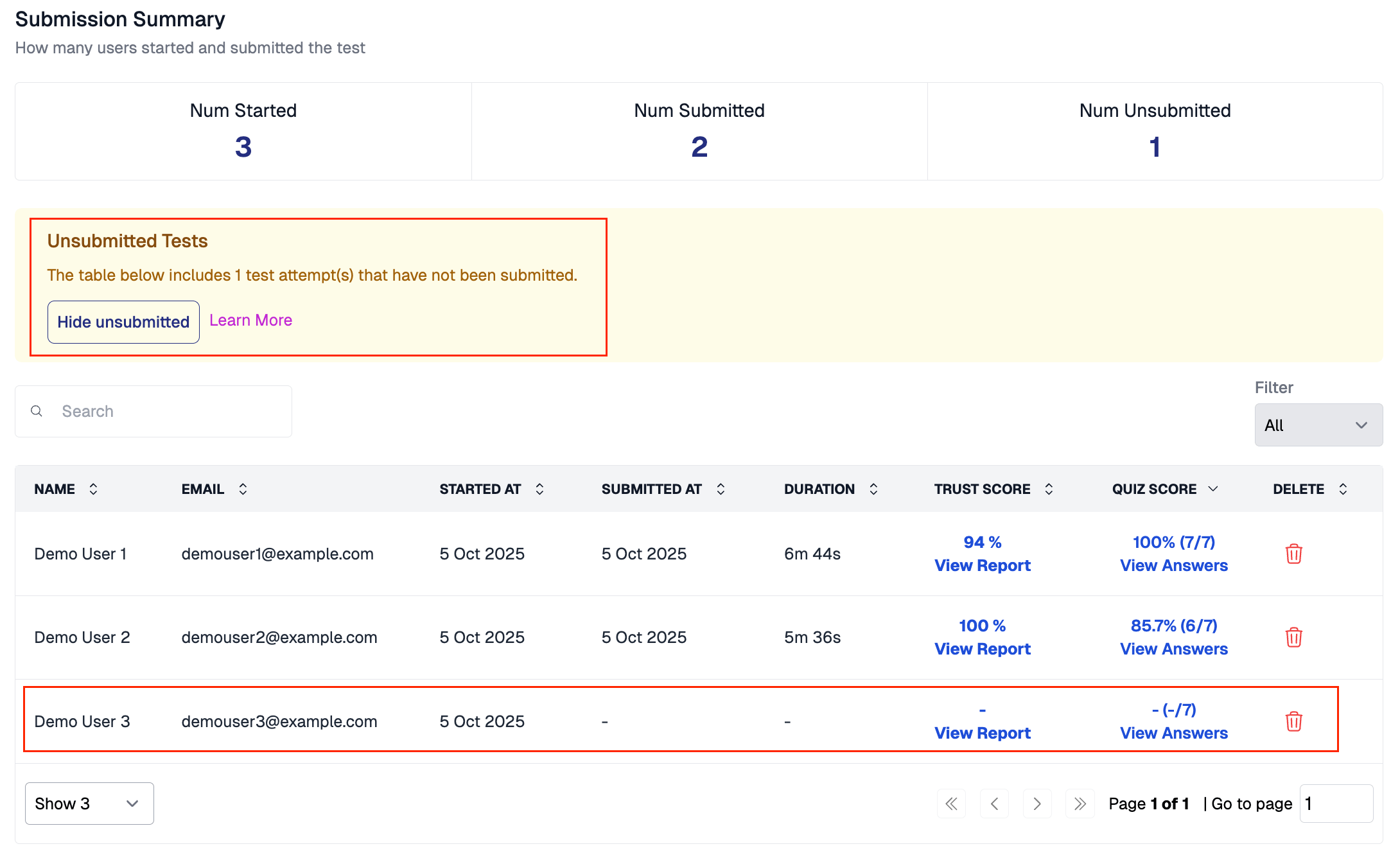 Para ver solo los resultados enviados, haga clic en el botón **Hide unsubmitted** en el banner amarillo. Las entradas no enviadas se eliminan de la tabla y el botón cambia a **Show unsubmitted** para que pueda restaurarlas en cualquier momento.
 ## Informe de Supervisión para un Examen No Enviado
Cuando hace clic en **View Report** para un intento de examen no enviado, ve una página que indica que el examen aún no ha sido marcado como finalizado. Los resultados de supervisión no están disponibles hasta que el intento sea marcado como finalizado.
## Informe de Supervisión para un Examen No Enviado
Cuando hace clic en **View Report** para un intento de examen no enviado, ve una página que indica que el examen aún no ha sido marcado como finalizado. Los resultados de supervisión no están disponibles hasta que el intento sea marcado como finalizado.
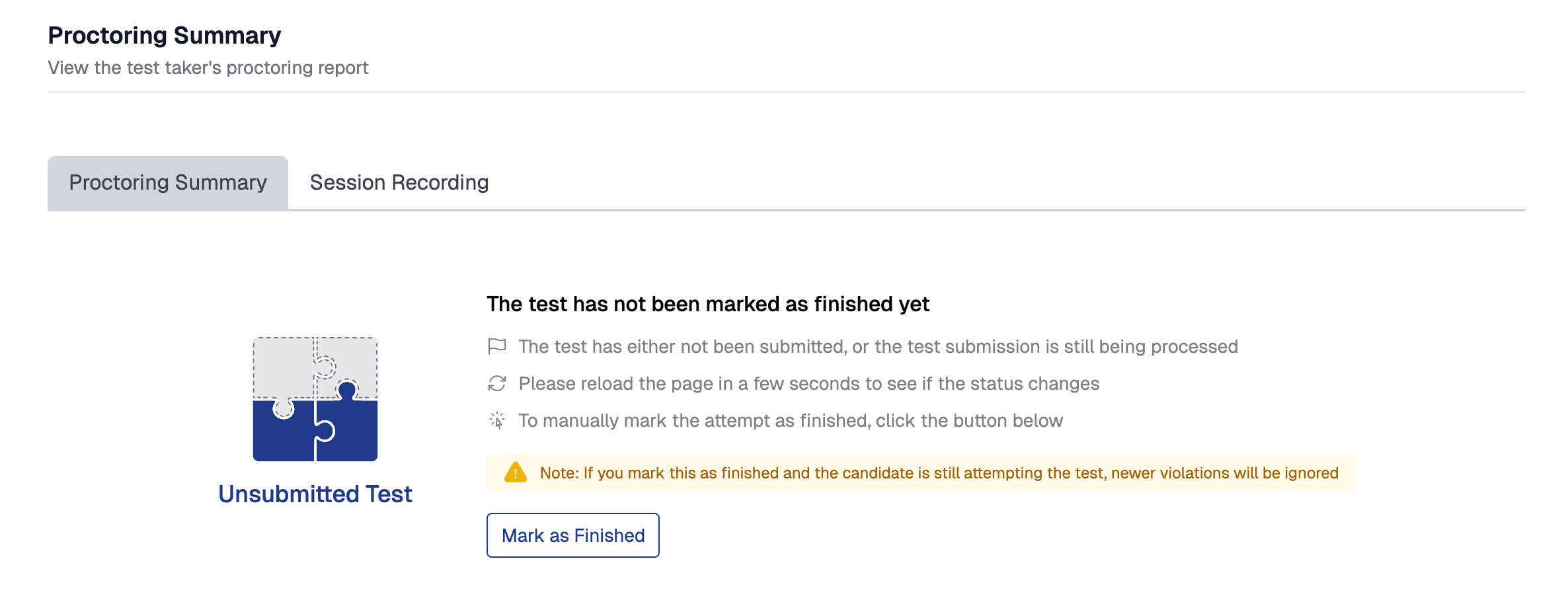 Para generar el informe de supervisión, haga clic en el botón **Mark as Finished**. Aparece un mensaje de confirmación y el informe se carga automáticamente después de unos segundos.
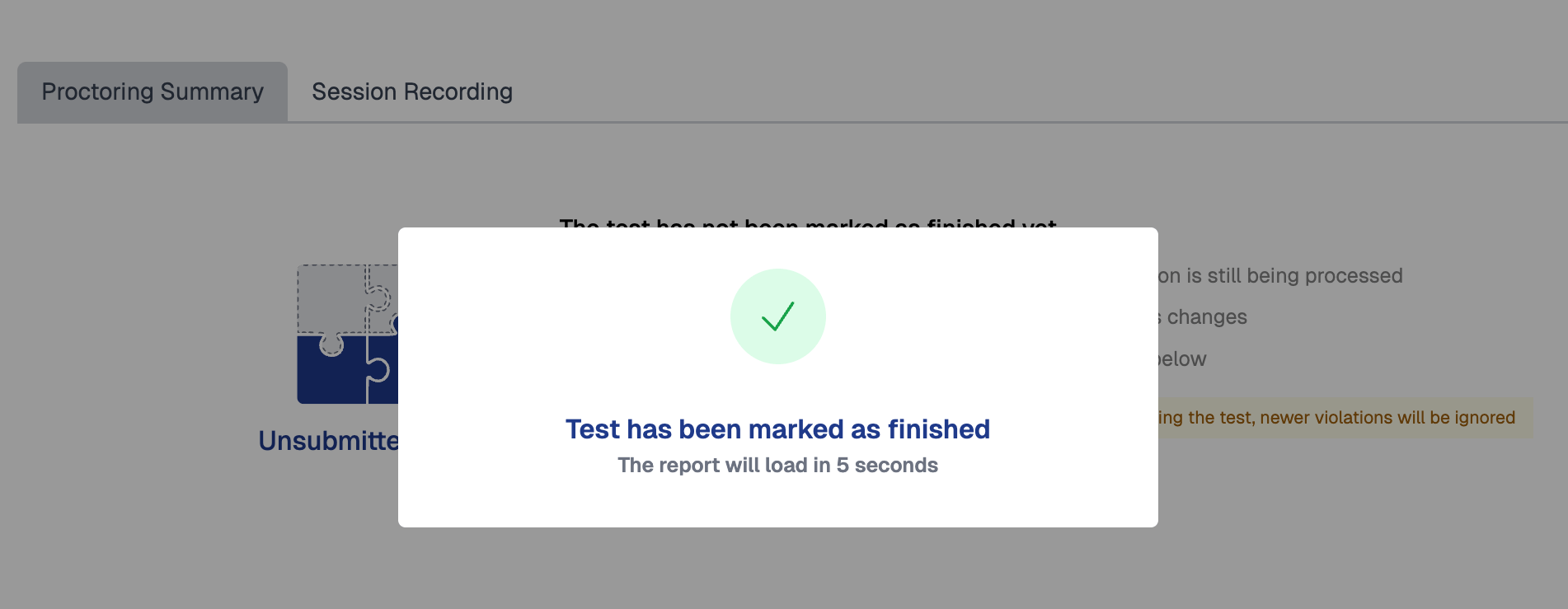 Si marca un examen como finalizado y el candidato aún está realizando el examen, las violaciones posteriores serán ignoradas.
## Respuestas del Cuestionario para un Examen No Enviado
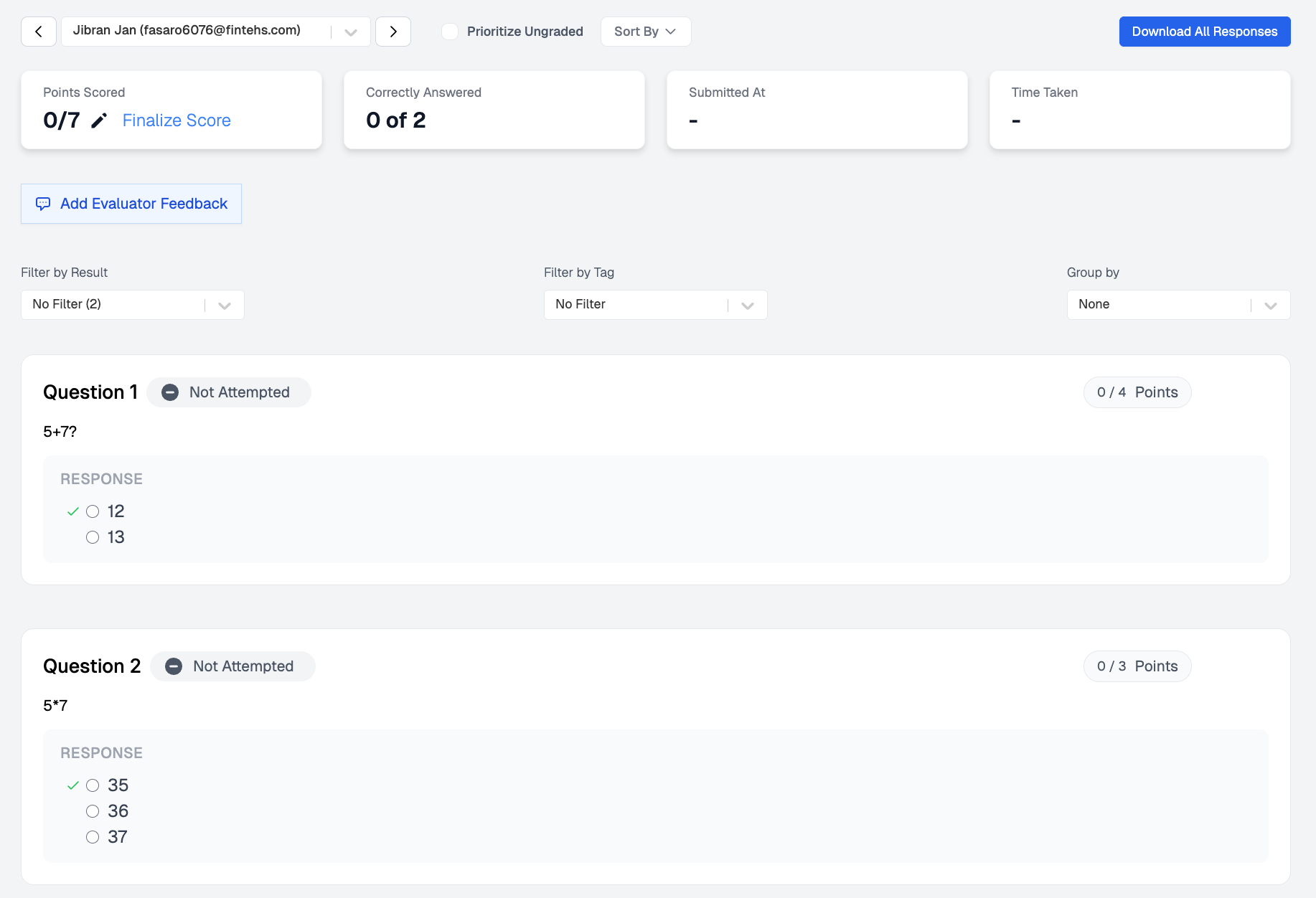
Cuando hace clic en **View Answers** para un examen no enviado, la página de resultados individuales muestra todas las preguntas como **Not Attempted** con 0 puntos obtenidos.
Si marca un examen como finalizado y el candidato aún está realizando el examen, las violaciones posteriores serán ignoradas.
## Respuestas del Cuestionario para un Examen No Enviado
Cuando hace clic en **View Answers** para un examen no enviado, la página de resultados individuales muestra todas las preguntas como **Not Attempted** con 0 puntos obtenidos.
 ## Recursos Relacionados
* [Reanudación de Intentos de Examen](/resume-exam-attempts) -- Cómo funciona la reanudación de exámenes cuando los candidatos abandonan a mitad del examen
* [¿Dónde Puedo Ver los Resultados de Supervisión?](/where-to-find-proctoring-results) -- Ver los informes de supervisión enviados
* [Antes de Comenzar](/before-you-get-started) -- Requisitos esenciales, incluido el proceso del botón de envío
* [¿Dónde Puedo Ver los Resultados de Mi Examen?](/where-to-find-quiz-results) -- Descripción general de los resultados del examen frente a los resultados de supervisión
## Recursos Relacionados
* [Reanudación de Intentos de Examen](/resume-exam-attempts) -- Cómo funciona la reanudación de exámenes cuando los candidatos abandonan a mitad del examen
* [¿Dónde Puedo Ver los Resultados de Supervisión?](/where-to-find-proctoring-results) -- Ver los informes de supervisión enviados
* [Antes de Comenzar](/before-you-get-started) -- Requisitos esenciales, incluido el proceso del botón de envío
* [¿Dónde Puedo Ver los Resultados de Mi Examen?](/where-to-find-quiz-results) -- Descripción general de los resultados del examen frente a los resultados de supervisión