> ## Documentation Index
> Fetch the complete documentation index at: https://help.autoproctor.co/llms.txt
> Use this file to discover all available pages before exploring further.
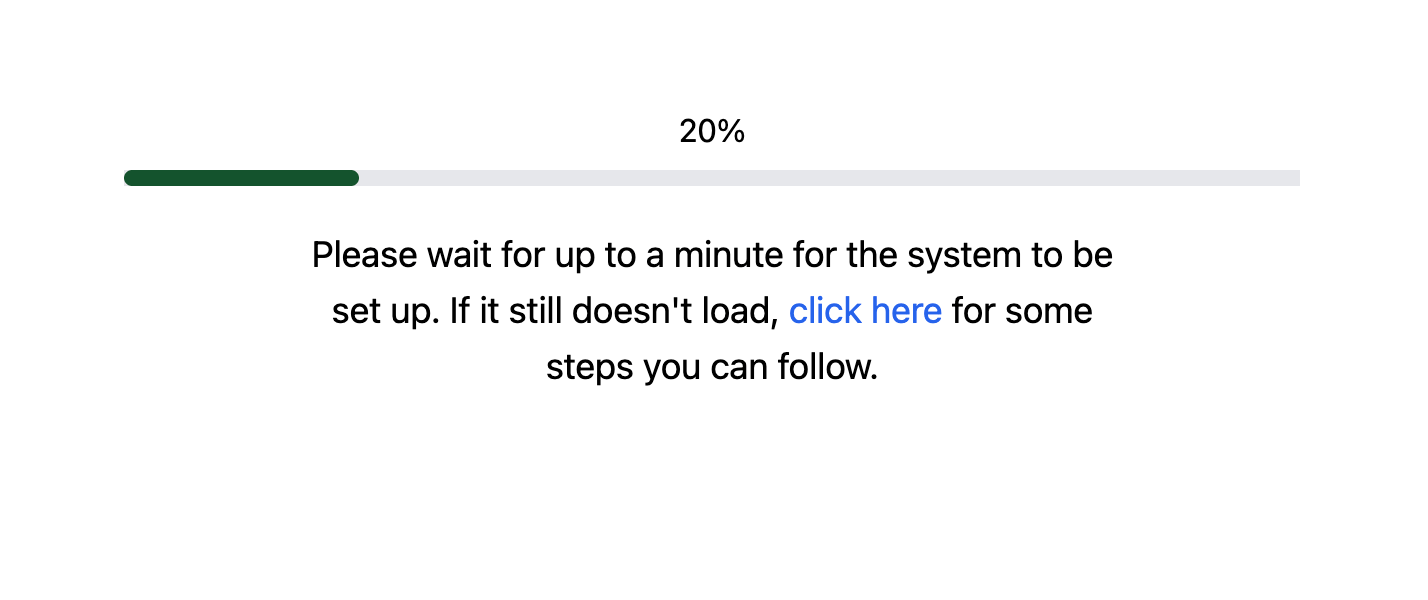
# El Examen Se Queda en la Pantalla de Carga
> Solucione exámenes que se quedan en la pantalla de carga. Conozca por qué los problemas de compatibilidad del dispositivo o navegador causan fallos de carga y cómo resolverlos.
AutoProctor utiliza tecnologías avanzadas del navegador para la supervisión en tiempo real, que requieren un navegador moderno y un hardware de dispositivo adecuado. Si su examen se queda en la pantalla de carga, es probable que su configuración no cumpla con estos requisitos.
## Por Qué Su Examen Se Queda Cargando
AutoProctor ejecuta captura de video y análisis impulsados por IA directamente en su navegador. Esto demanda significativamente más potencia de procesamiento que las aplicaciones web típicas. La pantalla de carga aparece cuando su navegador o dispositivo no puede inicializar estos componentes de supervisión.
Las causas comunes incluyen:
* **Navegador desactualizado** -- las versiones antiguas del navegador carecen de las API que AutoProctor necesita
* **Hardware insuficiente** -- los dispositivos de gama baja o más antiguos pueden no soportar el procesamiento de video en tiempo real
* **Extensiones del navegador** -- ciertas extensiones (especialmente bloqueadores de anuncios y herramientas de privacidad) pueden bloquear la carga de los scripts de AutoProctor
 ## Cómo Solucionarlo
Visite el [examen de demostración de AutoProctor](https://www.autoproctor.co/tests/bj0yv14Ufu/?timer=True\&proctor=True) para verificar que su dispositivo y navegador sean compatibles. Si la demostración también falla al cargar, su dispositivo no es compatible con AutoProctor.
Asegúrese de estar ejecutando la última versión de **Google Chrome** (versión 83+) en Windows, Android o Mac, o **Safari** (versión 13+) en iPhone o iPad. Actualice su navegador si no está al día.
Desactive temporalmente las extensiones del navegador, especialmente los bloqueadores de anuncios y las herramientas de privacidad, que pueden interferir con los scripts de AutoProctor.
Cierre todas las aplicaciones y pestañas del navegador innecesarias para liberar potencia de procesamiento y memoria para AutoProctor.
Si el examen aún no carga después de seguir los pasos anteriores, su dispositivo no cumple con los requisitos mínimos de hardware. Necesitará cambiar a un dispositivo más potente. Su dispositivo puede ejecutar aplicaciones cotidianas como YouTube y redes sociales perfectamente, pero el procesamiento de IA de AutoProctor demanda significativamente más recursos.
Si el examen de demostración también falla al cargar, su dispositivo no es compatible con AutoProctor. Necesitará usar un dispositivo diferente con mejores especificaciones de hardware. No hay nada que AutoProctor pueda hacer desde su lado para resolver limitaciones de hardware.
Si un examen carga en su dispositivo, todos los demás exámenes también cargarán. El examen de demostración es la mejor manera de verificar la compatibilidad.
## Recursos Relacionados
* [Compatibilidad de Dispositivos](/device-compatibility) -- Consulte los navegadores compatibles y las especificaciones mínimas del dispositivo
* [El Examen Está Lento](/test-slow-and-laggy) -- Solucione problemas de rendimiento
* [Página en Blanco o Pantalla Gris](/blank-screen-during-test) -- Solucione problemas de pantalla en blanco
* [Instrucciones para Realizar un Examen Supervisado](/take-proctored-exam) -- Guía de configuración para candidatos
* [Contáctenos](/contact-us) -- Comuníquese si necesita más ayuda
## Cómo Solucionarlo
Visite el [examen de demostración de AutoProctor](https://www.autoproctor.co/tests/bj0yv14Ufu/?timer=True\&proctor=True) para verificar que su dispositivo y navegador sean compatibles. Si la demostración también falla al cargar, su dispositivo no es compatible con AutoProctor.
Asegúrese de estar ejecutando la última versión de **Google Chrome** (versión 83+) en Windows, Android o Mac, o **Safari** (versión 13+) en iPhone o iPad. Actualice su navegador si no está al día.
Desactive temporalmente las extensiones del navegador, especialmente los bloqueadores de anuncios y las herramientas de privacidad, que pueden interferir con los scripts de AutoProctor.
Cierre todas las aplicaciones y pestañas del navegador innecesarias para liberar potencia de procesamiento y memoria para AutoProctor.
Si el examen aún no carga después de seguir los pasos anteriores, su dispositivo no cumple con los requisitos mínimos de hardware. Necesitará cambiar a un dispositivo más potente. Su dispositivo puede ejecutar aplicaciones cotidianas como YouTube y redes sociales perfectamente, pero el procesamiento de IA de AutoProctor demanda significativamente más recursos.
Si el examen de demostración también falla al cargar, su dispositivo no es compatible con AutoProctor. Necesitará usar un dispositivo diferente con mejores especificaciones de hardware. No hay nada que AutoProctor pueda hacer desde su lado para resolver limitaciones de hardware.
Si un examen carga en su dispositivo, todos los demás exámenes también cargarán. El examen de demostración es la mejor manera de verificar la compatibilidad.
## Recursos Relacionados
* [Compatibilidad de Dispositivos](/device-compatibility) -- Consulte los navegadores compatibles y las especificaciones mínimas del dispositivo
* [El Examen Está Lento](/test-slow-and-laggy) -- Solucione problemas de rendimiento
* [Página en Blanco o Pantalla Gris](/blank-screen-during-test) -- Solucione problemas de pantalla en blanco
* [Instrucciones para Realizar un Examen Supervisado](/take-proctored-exam) -- Guía de configuración para candidatos
* [Contáctenos](/contact-us) -- Comuníquese si necesita más ayuda