> ## Documentation Index
> Fetch the complete documentation index at: https://help.autoproctor.co/llms.txt
> Use this file to discover all available pages before exploring further.
# Instrucciones para Realizar un Examen Cronometrado
> Instrucciones esenciales para los candidatos que realizan un examen cronometrado (sin supervisión) en AutoProctor, incluyendo el orden de los botones de envío, la configuración de la cuenta de Google y el examen de demostración.
Los exámenes cronometrados en AutoProctor aplican un temporizador de cuenta regresiva en su cuestionario sin activar la supervisión de cámara o micrófono. Aunque la supervisión no está activa, las reglas del botón de envío siguen siendo aplicables -- debe hacer clic en los botones en el orden correcto para guardar sus respuestas.
Para cuestionarios que no son de Socratease, debe hacer clic en los botones de envío en el orden correcto. Si omite el botón morado, **todas sus respuestas se perderán** y no podrán recuperarse.
## Pruebe Primero el Examen de Demostración
Antes de su examen real, confirme que su configuración funciona correctamente realizando la demostración.
Visite [el examen de demostración cronometrado de AutoProctor](https://www.autoproctor.co/tests/start-test/cQAtQHp7Jz/) en el dispositivo y navegador que planea usar para su examen real.
Siga las indicaciones en pantalla para confirmar que el temporizador y la interfaz del cuestionario se cargan correctamente.
Si la demostración se carga pero su examen asignado no, cierre sesión en todas sus cuentas de Google en [accounts.google.com/Logout](https://accounts.google.com/Logout) e intente nuevamente.
Si el examen de demostración se carga correctamente en su dispositivo, cualquier examen que su administrador le asigne también se cargará.
## Botones de Envío
Para cuestionarios que no son de Socratease (Google Forms, Microsoft Forms, etc.), hay **dos botones de envío** que debe presionar en el orden correcto:
1. **Botón Morado de Envío** (inferior) -- haga clic en este **primero** para guardar sus respuestas en el proveedor de cuestionarios
2. **Botón Verde de Envío** (superior) -- haga clic en este **segundo** para enviar la sesión cronometrada a AutoProctor
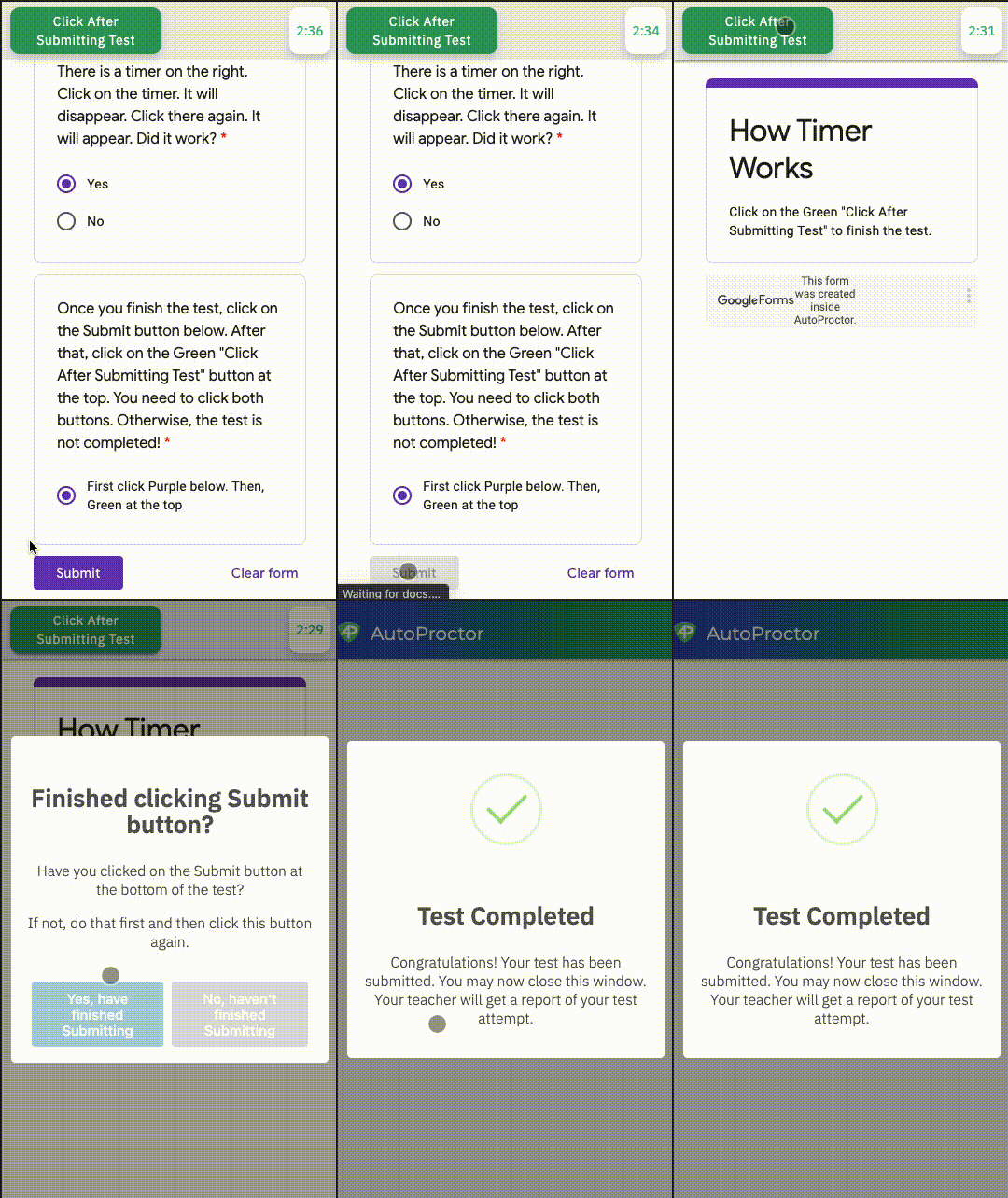 Si no hace clic en el **botón morado primero**, todas las respuestas que ingresó se perderán. Siempre haga clic en el botón morado de envío antes de hacer clic en el botón verde de envío.
Los cuestionarios de Socratease tienen solo **un botón de envío**, por lo que no existe riesgo de perder las respuestas. Consulte [Diferencias del Botón de Envío](/how-to-submit-quiz) para más detalles.
## Configuración de la Cuenta de Google
Si está realizando un examen de Google Forms, siga estos pasos antes de abrir el enlace del examen:
Visite [accounts.google.com/Logout](https://accounts.google.com/Logout) para cerrar sesión en todas las cuentas de Google de su dispositivo.
Vuelva a iniciar sesión con la cuenta de Google que su administrador de examen le indicó. Esta es la cuenta que tiene permiso para acceder al formulario del examen.
Navegue al enlace del examen proporcionado por su administrador.
## Recursos Relacionados
* [Diferencias del Botón de Envío](/how-to-submit-quiz) -- Socratease frente a otros proveedores de cuestionarios
* [Instrucciones para Socratease Cronometrado](/take-timed-socratease-quiz) -- Instrucciones más sencillas para cuestionarios de Socratease
* [Compatibilidad de Dispositivos](/device-compatibility) -- Navegadores y dispositivos compatibles
* [Examen Bloqueado en la Pantalla de Carga](/test-stuck-at-loading-screen) -- Solucionar problemas de carga
* [Cómo Cerrar Sesión](/how-to-logout) -- Cambiar entre cuentas si es necesario
* [Contáctenos](/contact-us) -- Comuníquese si necesita más ayuda
Si no hace clic en el **botón morado primero**, todas las respuestas que ingresó se perderán. Siempre haga clic en el botón morado de envío antes de hacer clic en el botón verde de envío.
Los cuestionarios de Socratease tienen solo **un botón de envío**, por lo que no existe riesgo de perder las respuestas. Consulte [Diferencias del Botón de Envío](/how-to-submit-quiz) para más detalles.
## Configuración de la Cuenta de Google
Si está realizando un examen de Google Forms, siga estos pasos antes de abrir el enlace del examen:
Visite [accounts.google.com/Logout](https://accounts.google.com/Logout) para cerrar sesión en todas las cuentas de Google de su dispositivo.
Vuelva a iniciar sesión con la cuenta de Google que su administrador de examen le indicó. Esta es la cuenta que tiene permiso para acceder al formulario del examen.
Navegue al enlace del examen proporcionado por su administrador.
## Recursos Relacionados
* [Diferencias del Botón de Envío](/how-to-submit-quiz) -- Socratease frente a otros proveedores de cuestionarios
* [Instrucciones para Socratease Cronometrado](/take-timed-socratease-quiz) -- Instrucciones más sencillas para cuestionarios de Socratease
* [Compatibilidad de Dispositivos](/device-compatibility) -- Navegadores y dispositivos compatibles
* [Examen Bloqueado en la Pantalla de Carga](/test-stuck-at-loading-screen) -- Solucionar problemas de carga
* [Cómo Cerrar Sesión](/how-to-logout) -- Cambiar entre cuentas si es necesario
* [Contáctenos](/contact-us) -- Comuníquese si necesita más ayuda