> ## Documentation Index
> Fetch the complete documentation index at: https://help.autoproctor.co/llms.txt
> Use this file to discover all available pages before exploring further.
# Reanudación de Intentos de Examen
> Comprenda cómo AutoProctor gestiona la reanudación de exámenes cuando los candidatos se desconectan, cierran el navegador o abandonan un examen a mitad del intento.
Cuando un candidato abandona un examen a mitad del intento — ya sea por un fallo del navegador, un problema de red o un cierre accidental — AutoProctor determina si debe reanudar el intento anterior o crear uno nuevo. El comportamiento depende del tipo de examen y de su configuración.
## Comportamiento de Reanudación por Tipo de Examen
| Tipo de Examen | Comportamiento de Reanudación | Detalles |
| ----------------------- | ----------------------------- | ------------------------------------------------------------------------------------------------------------------------------- |
| Cuestionario Socratease | Siempre reanuda | Carga las respuestas anteriores automáticamente; los candidatos deben completar el intento existente antes de iniciar uno nuevo |
| Microsoft Forms | Nunca reanuda | Crea un nuevo intento cada vez debido a limitaciones de la plataforma |
| Google Forms | Configurable | Controlado por la opción **Habilitar Reanudación Automática** y la configuración de autoguardado de Google Forms |
| Exámenes con IFrame | Configurable | Controlado por la opción **Habilitar Reanudación Automática** |
## Configurar la Función de Reanudación
Para Google Forms y Exámenes con IFrame, usted controla el comportamiento de reanudación mediante la opción **Habilitar Reanudación Automática** en la configuración de su examen.
Navegue a su examen en el [panel de control de AutoProctor](https://www.autoproctor.co/test-admin/home/) y haga clic en el botón **Configuración**.
Busque y active o desactive la opción **Habilitar Reanudación Automática**.
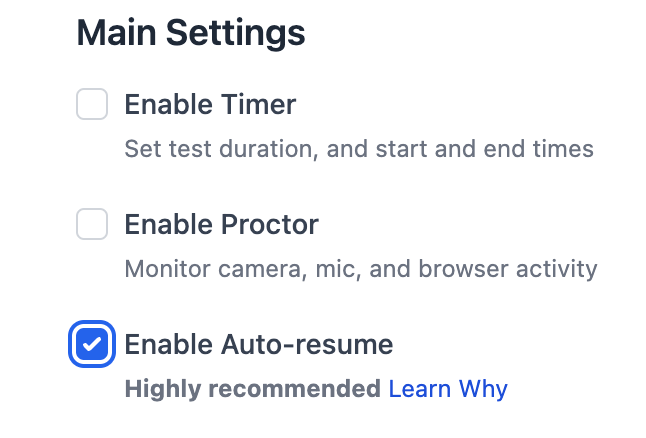 Para Google Forms, también debe mantener habilitada la configuración de **Guardar Borrador** (autoguardado) en el propio Google Forms para que la reanudación funcione correctamente. Consulte [Reanudación de Exámenes de Google Forms](/resume-google-forms-exam) para una configuración detallada.
## Cómo Funciona la Reanudación
Cuando un candidato regresa al enlace del examen después de desconectarse:
* **Si la reanudación está habilitada**: AutoProctor carga el intento anterior con todas las respuestas previas intactas. El candidato continúa desde donde lo dejó.
* **Si la reanudación está deshabilitada**: AutoProctor crea un nuevo intento en blanco. Todas las respuestas anteriores del intento interrumpido se pierden (aunque el intento incompleto sigue apareciendo en sus resultados).
## Cómo Interactúan los Temporizadores con la Reanudación
Si tiene [configuración del temporizador](/timer-settings) configurada, esta afecta el funcionamiento de la reanudación.
### Duración del Examen
El tiempo restante del intento original se transfiere. Por ejemplo, si un candidato comienza un examen de 60 minutos a las 10:00 AM y se desconecta a las 10:30 AM, al reanudar a las 10:50 AM le quedarán solo 10 minutos. Una vez que la duración total expire (11:00 AM), el examen ya no puede reanudarse.
### No Puede Iniciar Antes / No Puede Iniciar Después
Estas restricciones se aplican a la hora de inicio original, no a la hora de reconexión. Un candidato que inició antes de la fecha límite puede reanudar después de esta, siempre que la duración del examen no haya expirado.
### Debe Enviar Antes
Esta fecha límite se aplica estrictamente en el momento de la reconexión. Si la fecha límite de **Debe Enviar Antes** ya pasó antes de que el candidato intente reanudar, el examen no se carga — incluso si el candidato inició originalmente antes de la fecha límite.
La fecha límite de **Debe Enviar Antes** anula todas las demás configuraciones del temporizador en el momento de la reanudación. Si esta fecha límite ha pasado, el candidato no puede reanudar independientemente del tiempo de examen restante.
## Recursos Relacionados
* [Reanudación de Exámenes de Google Forms](/resume-google-forms-exam) — Configuración detallada de la reanudación en Google Forms
* [Intentos Máximos](/maximum-exam-attempts) — Cómo los límites de intentos interactúan con la reanudación
* [Exámenes No Enviados](/view-unsubmitted-exams) — Ver detalles de exámenes iniciados pero no enviados
* [Configuración del Temporizador](/timer-settings) — Configure la duración del examen, fechas límite y ventanas de tiempo
* [Mejores Prácticas para Creadores de Exámenes](/best-practices-for-exam-creators) — Consejos para una administración de exámenes fluida
Para Google Forms, también debe mantener habilitada la configuración de **Guardar Borrador** (autoguardado) en el propio Google Forms para que la reanudación funcione correctamente. Consulte [Reanudación de Exámenes de Google Forms](/resume-google-forms-exam) para una configuración detallada.
## Cómo Funciona la Reanudación
Cuando un candidato regresa al enlace del examen después de desconectarse:
* **Si la reanudación está habilitada**: AutoProctor carga el intento anterior con todas las respuestas previas intactas. El candidato continúa desde donde lo dejó.
* **Si la reanudación está deshabilitada**: AutoProctor crea un nuevo intento en blanco. Todas las respuestas anteriores del intento interrumpido se pierden (aunque el intento incompleto sigue apareciendo en sus resultados).
## Cómo Interactúan los Temporizadores con la Reanudación
Si tiene [configuración del temporizador](/timer-settings) configurada, esta afecta el funcionamiento de la reanudación.
### Duración del Examen
El tiempo restante del intento original se transfiere. Por ejemplo, si un candidato comienza un examen de 60 minutos a las 10:00 AM y se desconecta a las 10:30 AM, al reanudar a las 10:50 AM le quedarán solo 10 minutos. Una vez que la duración total expire (11:00 AM), el examen ya no puede reanudarse.
### No Puede Iniciar Antes / No Puede Iniciar Después
Estas restricciones se aplican a la hora de inicio original, no a la hora de reconexión. Un candidato que inició antes de la fecha límite puede reanudar después de esta, siempre que la duración del examen no haya expirado.
### Debe Enviar Antes
Esta fecha límite se aplica estrictamente en el momento de la reconexión. Si la fecha límite de **Debe Enviar Antes** ya pasó antes de que el candidato intente reanudar, el examen no se carga — incluso si el candidato inició originalmente antes de la fecha límite.
La fecha límite de **Debe Enviar Antes** anula todas las demás configuraciones del temporizador en el momento de la reanudación. Si esta fecha límite ha pasado, el candidato no puede reanudar independientemente del tiempo de examen restante.
## Recursos Relacionados
* [Reanudación de Exámenes de Google Forms](/resume-google-forms-exam) — Configuración detallada de la reanudación en Google Forms
* [Intentos Máximos](/maximum-exam-attempts) — Cómo los límites de intentos interactúan con la reanudación
* [Exámenes No Enviados](/view-unsubmitted-exams) — Ver detalles de exámenes iniciados pero no enviados
* [Configuración del Temporizador](/timer-settings) — Configure la duración del examen, fechas límite y ventanas de tiempo
* [Mejores Prácticas para Creadores de Exámenes](/best-practices-for-exam-creators) — Consejos para una administración de exámenes fluida