> ## Documentation Index
> Fetch the complete documentation index at: https://help.autoproctor.co/llms.txt
> Use this file to discover all available pages before exploring further.
# Restringir el Acceso al Examen a Candidatos Específicos
> Limite la participación en el examen a candidatos específicos en AutoProctor mediante la distribución de enlaces, restricciones por correo electrónico, enlaces de invitación únicos o controles de acceso de la plataforma.
De forma predeterminada, cualquier persona con su enlace de examen puede realizarlo. AutoProctor le ofrece varios métodos para restringir el acceso para que solo los candidatos que usted elija puedan participar.
## Método 1: Distribución Selectiva del Enlace
El enfoque más sencillo es compartir el enlace del examen solo con los candidatos que deben realizarlo.
Determine qué candidatos deben tener acceso al examen.
Envíe el enlace del examen solo a esos candidatos por correo electrónico, su sistema de gestión de aprendizaje u otro canal privado. Evite publicar el enlace de forma pública.
Este método depende de que los candidatos no compartan el enlace con otras personas. Si necesita un control de acceso más estricto, utilice uno de los métodos siguientes.
## Método 2: Restricciones Basadas en Correo Electrónico
Utilice las **Restricciones de Inicio de Sesión** integradas en AutoProctor para permitir solo dominios de correo electrónico o direcciones individuales específicas. Esto se configura en la sección de Configuración Avanzada de su examen.
Navegue a la configuración de su examen y desplácese hasta la sección de **Configuración Avanzada**.
Agregue los dominios de correo electrónico (por ejemplo, `@suescuela.edu`) o las direcciones de correo electrónico específicas que desea permitir.
Haga clic en **Crear** o **Actualizar** para aplicar las restricciones.
 Consulte [Restringir el Acceso al Examen por Dirección de Correo Electrónico](/restrict-access-by-email) para instrucciones completas de configuración y ejemplos.
## Método 3: Enlaces de Invitación Únicos
Genere URLs únicas por candidato vinculadas a direcciones de correo electrónico específicas. Cada candidato recibe su propio enlace con verificación de correo electrónico, de modo que solo el destinatario previsto puede usarlo.
Abra la configuración de su examen y active la opción **URL Única**.
Cargue las direcciones de correo electrónico de los candidatos mediante un archivo CSV (hasta 1,000 a la vez).
AutoProctor genera un enlace único para cada dirección de correo electrónico como pares separados por comas.
Pegue el resultado en una aplicación de hoja de cálculo y divídalo por el separador de coma para organizar las direcciones de correo electrónico y los enlaces en columnas separadas.
Envíe a cada candidato su enlace único de forma individual utilizando la hoja de cálculo que creó.
Los enlaces de invitación únicos solo están disponibles en el **Plan Elite** y funcionan con Cuestionarios Socratease y Exámenes con IFrame. Consulte [Pagos y Créditos](/payments-and-credits) para detalles del plan.
Consulte [Invitar Candidatos por Correo Electrónico](/invite-candidates-via-email) para el proceso completo de configuración.
## Método 4: Restricciones de Acceso de Google Forms
Si usa Google Forms, puede restringir el acceso a nivel de Google Forms en lugar de (o además de) las restricciones de AutoProctor. Los candidatos pueden abrir el enlace de AutoProctor, pero no pueden continuar si Google Forms bloquea su acceso.
En Google Forms, haga clic en el icono de engranaje de **Configuración**.
Active la opción para restringir las respuestas a los usuarios de su organización. Esto limita el acceso a candidatos con direcciones de correo electrónico bajo su dominio de Google Workspace.
Consulte [Restringir el Acceso al Examen por Dirección de Correo Electrónico](/restrict-access-by-email) para instrucciones completas de configuración y ejemplos.
## Método 3: Enlaces de Invitación Únicos
Genere URLs únicas por candidato vinculadas a direcciones de correo electrónico específicas. Cada candidato recibe su propio enlace con verificación de correo electrónico, de modo que solo el destinatario previsto puede usarlo.
Abra la configuración de su examen y active la opción **URL Única**.
Cargue las direcciones de correo electrónico de los candidatos mediante un archivo CSV (hasta 1,000 a la vez).
AutoProctor genera un enlace único para cada dirección de correo electrónico como pares separados por comas.
Pegue el resultado en una aplicación de hoja de cálculo y divídalo por el separador de coma para organizar las direcciones de correo electrónico y los enlaces en columnas separadas.
Envíe a cada candidato su enlace único de forma individual utilizando la hoja de cálculo que creó.
Los enlaces de invitación únicos solo están disponibles en el **Plan Elite** y funcionan con Cuestionarios Socratease y Exámenes con IFrame. Consulte [Pagos y Créditos](/payments-and-credits) para detalles del plan.
Consulte [Invitar Candidatos por Correo Electrónico](/invite-candidates-via-email) para el proceso completo de configuración.
## Método 4: Restricciones de Acceso de Google Forms
Si usa Google Forms, puede restringir el acceso a nivel de Google Forms en lugar de (o además de) las restricciones de AutoProctor. Los candidatos pueden abrir el enlace de AutoProctor, pero no pueden continuar si Google Forms bloquea su acceso.
En Google Forms, haga clic en el icono de engranaje de **Configuración**.
Active la opción para restringir las respuestas a los usuarios de su organización. Esto limita el acceso a candidatos con direcciones de correo electrónico bajo su dominio de Google Workspace.
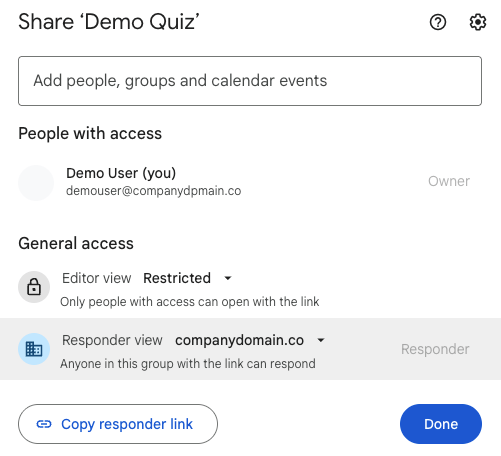 Para más detalles, consulte la [guía de Google sobre restricción de acceso a formularios](https://www.bettercloud.com/monitor/the-academy/restrict-access-to-google-forms/).
## Comparación de Métodos de Control de Acceso
| Método | Fortaleza | Funciona Con | Plan Requerido |
| ------------------------------------------- | ------------------------------------ | --------------------------------------------- | -------------- |
| Distribución selectiva del enlace | Baja — depende de la confianza | Todos los tipos de exámenes | Cualquiera |
| Restricciones basadas en correo electrónico | Media — bloquea dominios incorrectos | Todos los tipos de exámenes | Cualquiera |
| Enlaces de invitación únicos | Alta — verificación por candidato | Cuestionarios Socratease, Exámenes con IFrame | Elite |
| Restricciones de Google Forms | Media — nivel de organización | Solo Google Forms | Cualquiera |
## Recursos Relacionados
* [Restringir el Acceso al Examen por Dirección de Correo Electrónico](/restrict-access-by-email) — Configure restricciones basadas en dominio y correo electrónico
* [Invitar Candidatos por Correo Electrónico](/invite-candidates-via-email) — Genere enlaces de examen únicos por candidato
* [Métodos de Inicio de Sesión del Candidato](/candidate-login-methods) — Conozca las opciones de autenticación disponibles
* [Configuración Avanzada](/advanced-exam-settings) — Configure las Restricciones de Inicio de Sesión y otras opciones avanzadas
* [Mejores Prácticas para Creadores de Exámenes](/best-practices-for-exam-creators) — Consejos para una administración de exámenes fluida
Para más detalles, consulte la [guía de Google sobre restricción de acceso a formularios](https://www.bettercloud.com/monitor/the-academy/restrict-access-to-google-forms/).
## Comparación de Métodos de Control de Acceso
| Método | Fortaleza | Funciona Con | Plan Requerido |
| ------------------------------------------- | ------------------------------------ | --------------------------------------------- | -------------- |
| Distribución selectiva del enlace | Baja — depende de la confianza | Todos los tipos de exámenes | Cualquiera |
| Restricciones basadas en correo electrónico | Media — bloquea dominios incorrectos | Todos los tipos de exámenes | Cualquiera |
| Enlaces de invitación únicos | Alta — verificación por candidato | Cuestionarios Socratease, Exámenes con IFrame | Elite |
| Restricciones de Google Forms | Media — nivel de organización | Solo Google Forms | Cualquiera |
## Recursos Relacionados
* [Restringir el Acceso al Examen por Dirección de Correo Electrónico](/restrict-access-by-email) — Configure restricciones basadas en dominio y correo electrónico
* [Invitar Candidatos por Correo Electrónico](/invite-candidates-via-email) — Genere enlaces de examen únicos por candidato
* [Métodos de Inicio de Sesión del Candidato](/candidate-login-methods) — Conozca las opciones de autenticación disponibles
* [Configuración Avanzada](/advanced-exam-settings) — Configure las Restricciones de Inicio de Sesión y otras opciones avanzadas
* [Mejores Prácticas para Creadores de Exámenes](/best-practices-for-exam-creators) — Consejos para una administración de exámenes fluida