> ## Documentation Index
> Fetch the complete documentation index at: https://help.autoproctor.co/llms.txt
> Use this file to discover all available pages before exploring further.
# Intentos Máximos para un Examen
> Configure cuántas veces los candidatos pueden intentar un examen en AutoProctor y comprenda cómo funciona el seguimiento de intentos en distintos métodos de inicio de sesión.
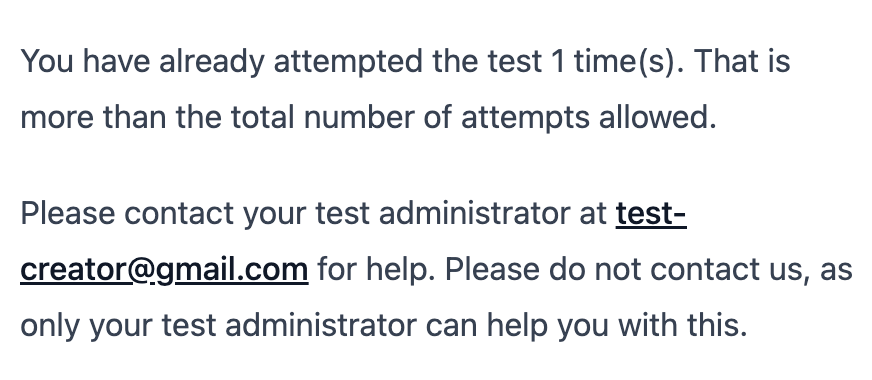
La configuración de **Intentos Máximos** le permite controlar cuántas veces cada candidato puede realizar un examen específico. Una vez que un candidato alcanza el límite, AutoProctor bloquea intentos adicionales y muestra una notificación.
## Cómo Configurar los Intentos Máximos
Navegue a su examen en el [panel de control de AutoProctor](https://www.autoproctor.co/test-admin/home/) y haga clic en el botón **Configuración**.
En la sección **Configuración Principal**, ubique el campo **Intentos Máximos** e ingrese el número de intentos permitidos.
Haga clic en **Crear** o **Actualizar** para aplicar la configuración.
Cuando un candidato excede el número de intentos permitidos, verá un mensaje de restricción y no podrá continuar.
 ## Configuración Recomendada
| Tipo de Examen | Intentos Máximos Recomendados | Razón |
| ----------------------- | ----------------------------- | ---------------------------------------------------------------------------------------------------------------------------- |
| Google Forms | 1 | AutoProctor [reanuda automáticamente](/resume-exam-attempts) estos exámenes si los candidatos recargan o revisitan el enlace |
| Cuestionario Socratease | 1 | AutoProctor [reanuda automáticamente](/resume-exam-attempts) estos exámenes si los candidatos recargan o revisitan el enlace |
| Microsoft Forms | Según sus necesidades | Cada visita crea un nuevo intento; la reanudación no es compatible |
| Exámenes con IFrame | Según sus necesidades | Comportamiento de reanudación configurable; ajuste los intentos en consecuencia |
Para Google Forms y Cuestionarios Socratease, establezca **Intentos Máximos** en **1**. AutoProctor [reanuda automáticamente estos exámenes](/resume-exam-attempts) si los candidatos recargan la página o revisitan el enlace, por lo que no se necesitan múltiples intentos para la reanudación.
## Cómo Se Hace el Seguimiento de los Intentos
AutoProctor hace seguimiento de los intentos por la dirección de correo electrónico utilizada para iniciar sesión. Esto significa:
* Cada dirección de correo electrónico única cuenta como un candidato separado, independientemente de quién esté detrás.
* Si un candidato inicia sesión con diferentes direcciones de correo electrónico en distintos intentos (por ejemplo, usando **Iniciar sesión con Google** una vez e **Iniciar sesión con Correo Electrónico** otra vez con una dirección diferente), cada correo electrónico cuenta por separado, lo que efectivamente permite eludir el límite de intentos.
Si un candidato usa diferentes métodos de inicio de sesión que resuelven a diferentes direcciones de correo electrónico, cada una cuenta como un candidato separado. Esto puede permitirle eludir el límite de intentos máximos.
## Prevenir la Elusión del Límite de Intentos
Para evitar que los candidatos eludan la configuración de intentos máximos:
* **Restrinja los métodos de inicio de sesión** — Elija un tipo de examen que admita solo una opción de inicio de sesión. Google Forms restringe a los candidatos solo al inicio de sesión con Google, y Microsoft Forms restringe solo al inicio de sesión con Microsoft. Consulte [Métodos de Inicio de Sesión del Candidato](/candidate-login-methods).
* **Use restricciones por correo electrónico** — Limite el acceso a dominios o direcciones de correo electrónico específicos para que los candidatos no puedan usar cuentas alternativas. Consulte [Restringir el Acceso al Examen por Dirección de Correo Electrónico](/restrict-access-by-email).
* **Use enlaces de invitación únicos** — Genere URLs por candidato que apliquen verificación de correo electrónico. Consulte [Invitar Candidatos por Correo Electrónico](/invite-candidates-via-email).
## Recursos Relacionados
* [Métodos de Inicio de Sesión del Candidato](/candidate-login-methods) — Cómo los métodos de inicio de sesión afectan al seguimiento de intentos
* [Reanudación de Intentos de Examen](/resume-exam-attempts) — Cómo funciona la reanudación de exámenes en los distintos tipos
* [Restringir el Acceso al Examen por Dirección de Correo Electrónico](/restrict-access-by-email) — Limitar el acceso por dominio o dirección de correo electrónico
* [Configuración del Temporizador](/timer-settings) — Configure la duración del examen y las ventanas de tiempo
* [Invitar Candidatos por Correo Electrónico](/invite-candidates-via-email) — Envíe enlaces de examen únicos a los candidatos
## Configuración Recomendada
| Tipo de Examen | Intentos Máximos Recomendados | Razón |
| ----------------------- | ----------------------------- | ---------------------------------------------------------------------------------------------------------------------------- |
| Google Forms | 1 | AutoProctor [reanuda automáticamente](/resume-exam-attempts) estos exámenes si los candidatos recargan o revisitan el enlace |
| Cuestionario Socratease | 1 | AutoProctor [reanuda automáticamente](/resume-exam-attempts) estos exámenes si los candidatos recargan o revisitan el enlace |
| Microsoft Forms | Según sus necesidades | Cada visita crea un nuevo intento; la reanudación no es compatible |
| Exámenes con IFrame | Según sus necesidades | Comportamiento de reanudación configurable; ajuste los intentos en consecuencia |
Para Google Forms y Cuestionarios Socratease, establezca **Intentos Máximos** en **1**. AutoProctor [reanuda automáticamente estos exámenes](/resume-exam-attempts) si los candidatos recargan la página o revisitan el enlace, por lo que no se necesitan múltiples intentos para la reanudación.
## Cómo Se Hace el Seguimiento de los Intentos
AutoProctor hace seguimiento de los intentos por la dirección de correo electrónico utilizada para iniciar sesión. Esto significa:
* Cada dirección de correo electrónico única cuenta como un candidato separado, independientemente de quién esté detrás.
* Si un candidato inicia sesión con diferentes direcciones de correo electrónico en distintos intentos (por ejemplo, usando **Iniciar sesión con Google** una vez e **Iniciar sesión con Correo Electrónico** otra vez con una dirección diferente), cada correo electrónico cuenta por separado, lo que efectivamente permite eludir el límite de intentos.
Si un candidato usa diferentes métodos de inicio de sesión que resuelven a diferentes direcciones de correo electrónico, cada una cuenta como un candidato separado. Esto puede permitirle eludir el límite de intentos máximos.
## Prevenir la Elusión del Límite de Intentos
Para evitar que los candidatos eludan la configuración de intentos máximos:
* **Restrinja los métodos de inicio de sesión** — Elija un tipo de examen que admita solo una opción de inicio de sesión. Google Forms restringe a los candidatos solo al inicio de sesión con Google, y Microsoft Forms restringe solo al inicio de sesión con Microsoft. Consulte [Métodos de Inicio de Sesión del Candidato](/candidate-login-methods).
* **Use restricciones por correo electrónico** — Limite el acceso a dominios o direcciones de correo electrónico específicos para que los candidatos no puedan usar cuentas alternativas. Consulte [Restringir el Acceso al Examen por Dirección de Correo Electrónico](/restrict-access-by-email).
* **Use enlaces de invitación únicos** — Genere URLs por candidato que apliquen verificación de correo electrónico. Consulte [Invitar Candidatos por Correo Electrónico](/invite-candidates-via-email).
## Recursos Relacionados
* [Métodos de Inicio de Sesión del Candidato](/candidate-login-methods) — Cómo los métodos de inicio de sesión afectan al seguimiento de intentos
* [Reanudación de Intentos de Examen](/resume-exam-attempts) — Cómo funciona la reanudación de exámenes en los distintos tipos
* [Restringir el Acceso al Examen por Dirección de Correo Electrónico](/restrict-access-by-email) — Limitar el acceso por dominio o dirección de correo electrónico
* [Configuración del Temporizador](/timer-settings) — Configure la duración del examen y las ventanas de tiempo
* [Invitar Candidatos por Correo Electrónico](/invite-candidates-via-email) — Envíe enlaces de examen únicos a los candidatos