> ## Documentation Index
> Fetch the complete documentation index at: https://help.autoproctor.co/llms.txt
> Use this file to discover all available pages before exploring further.
# Exportar Resultados a Excel
> Descargue los resultados de sus exámenes de AutoProctor como una hoja de cálculo de Excel para registro, uso compartido con colegas y fines de auditoría.
AutoProctor le permite exportar los resultados de sus exámenes a una hoja de cálculo de Excel. Esto es útil para compartir resultados con colegas, mantener registros de auditoría o almacenar documentación para su institución.
## Qué Incluye la Exportación
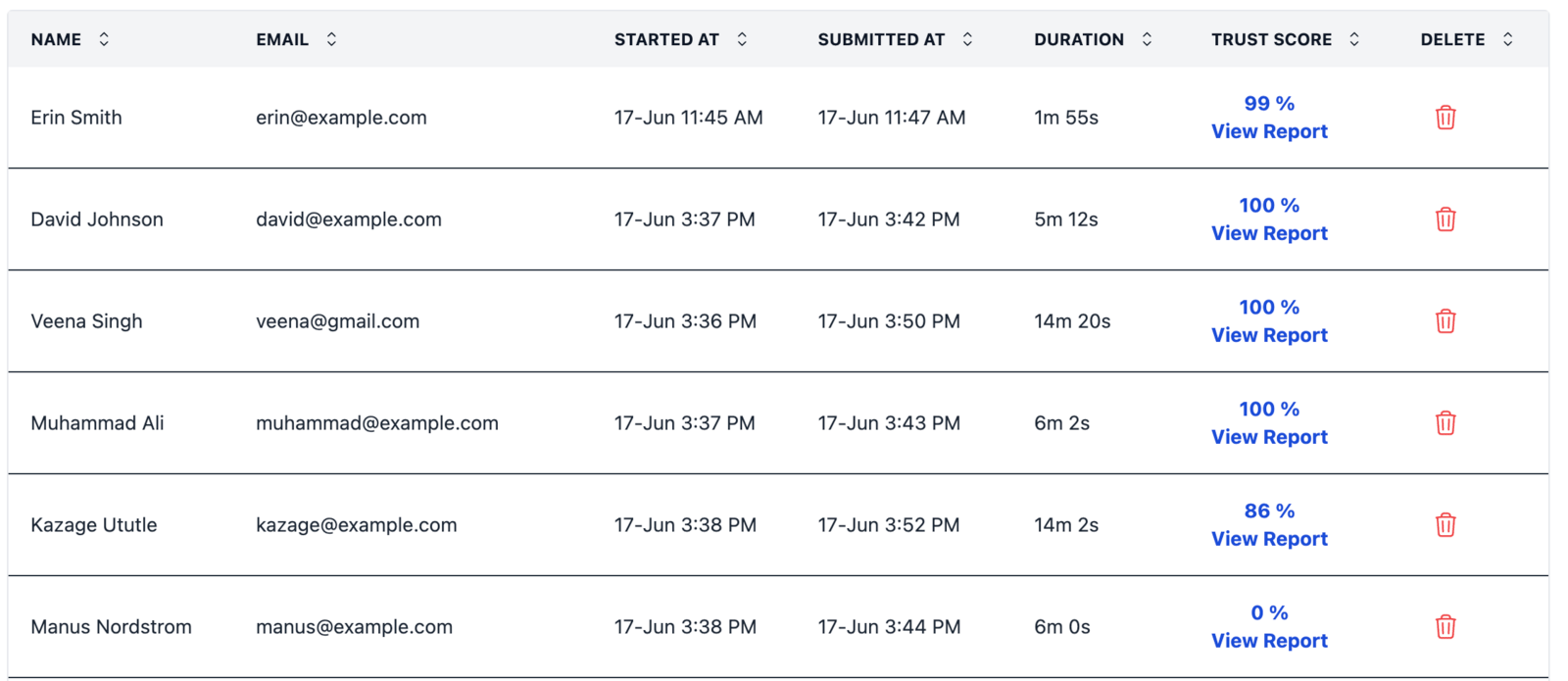
La hoja de cálculo exportada contiene un resumen de todos los resultados de los candidatos:
| Columna | Descripción |
| ----------------------------------- | --------------------------------------------------------------------------- |
| **Nombre del candidato** | Nombre del examinado |
| **Dirección de correo electrónico** | Correo electrónico utilizado para realizar el examen |
| **Hora de inicio del examen** | Cuándo el candidato inició el examen |
| **Hora de envío** | Cuándo el candidato envió el examen |
| **Trust Score** | Puntuación de integridad de supervisión (si la supervisión está habilitada) |
| **Puntuación del cuestionario** | Puntuación del candidato (solo para Socratease Quizzes) |
 Puede consultar una [hoja de cálculo de ejemplo exportada](https://docs.google.com/spreadsheets/d/1lvkt7n7ZkOushCFYd0ZrTv5YgBAex4CJV78LG88mLx4/edit#gid=0) para ver el formato exacto.
## Cómo Exportar
Puede consultar una [hoja de cálculo de ejemplo exportada](https://docs.google.com/spreadsheets/d/1lvkt7n7ZkOushCFYd0ZrTv5YgBAex4CJV78LG88mLx4/edit#gid=0) para ver el formato exacto.
## Cómo Exportar
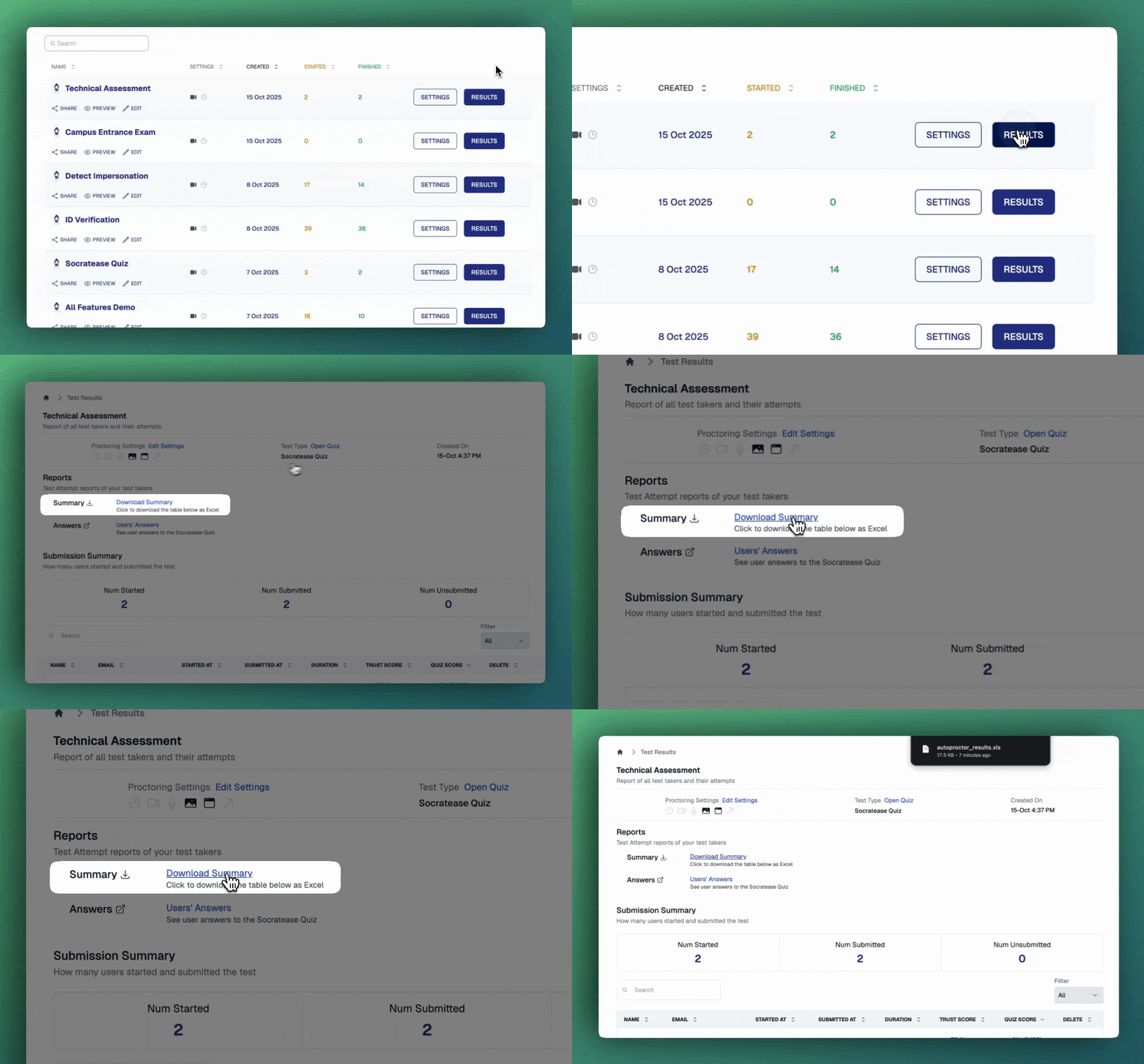 Navegue a su [panel de AutoProctor](https://www.autoproctor.co/test-admin/home/) y haga clic en **Resultados** del examen que desea exportar.
Haga clic en el botón **Export to Excel** en la parte superior de la tabla de resultados. El archivo se descarga automáticamente en su dispositivo.
Abra el archivo `.xlsx` descargado en Microsoft Excel, Google Sheets o cualquier aplicación de hojas de cálculo compatible.
Para exportaciones automáticas y continuas sin descargas manuales, considere configurar la [integración con Google Sheets](/write-results-to-google-sheets).
## Recursos Relacionados
* [Integración con Google Sheets](/write-results-to-google-sheets) -- Escribir resultados automáticamente en una hoja de Google Sheets
* [¿Dónde Puedo Ver los Resultados de Mi Examen?](/where-to-find-quiz-results) -- Descripción general de los resultados del examen frente a los resultados de supervisión
* [Compartir Resultados del Examen](/share-exam-results) -- Conceder a otros usuarios acceso a los resultados del examen
* [¿Dónde Puedo Ver los Resultados de Supervisión?](/where-to-find-proctoring-results) -- Ver informes detallados de supervisión
Navegue a su [panel de AutoProctor](https://www.autoproctor.co/test-admin/home/) y haga clic en **Resultados** del examen que desea exportar.
Haga clic en el botón **Export to Excel** en la parte superior de la tabla de resultados. El archivo se descarga automáticamente en su dispositivo.
Abra el archivo `.xlsx` descargado en Microsoft Excel, Google Sheets o cualquier aplicación de hojas de cálculo compatible.
Para exportaciones automáticas y continuas sin descargas manuales, considere configurar la [integración con Google Sheets](/write-results-to-google-sheets).
## Recursos Relacionados
* [Integración con Google Sheets](/write-results-to-google-sheets) -- Escribir resultados automáticamente en una hoja de Google Sheets
* [¿Dónde Puedo Ver los Resultados de Mi Examen?](/where-to-find-quiz-results) -- Descripción general de los resultados del examen frente a los resultados de supervisión
* [Compartir Resultados del Examen](/share-exam-results) -- Conceder a otros usuarios acceso a los resultados del examen
* [¿Dónde Puedo Ver los Resultados de Supervisión?](/where-to-find-proctoring-results) -- Ver informes detallados de supervisión