> ## Documentation Index
> Fetch the complete documentation index at: https://help.autoproctor.co/llms.txt
> Use this file to discover all available pages before exploring further.
# Cómo Crear un Cuestionario Socratease
> Guía paso a paso para crear su primer cuestionario Socratease en AutoProctor.
Socratease es la plataforma de cuestionarios integrada de AutoProctor, diseñada para ser tan fácil como Google Forms pero creada específicamente para exámenes en línea. Puede crear cuestionarios, distribuirlos a los candidatos y revisar los resultados, todo desde un solo panel de control.
Los aspectos más destacados incluyen:
* Un **solo [botón de envío](/how-to-submit-quiz)** — sin confusión entre enviar el cuestionario y el examen supervisado
* **Creación y visualización de resultados integradas** dentro de un solo panel de control
* Soporte para **13 formatos de preguntas** junto con funciones avanzadas como importaciones desde Excel y bancos de preguntas
## Cómo Crear un Cuestionario Socratease
Visite [autoproctor.co](https://www.autoproctor.co/) e inicie sesión en su cuenta.
Haga clic en **Crear Examen** y seleccione la opción **Cuestionarios Socratease** como su proveedor de cuestionarios.
Agregue sus preguntas utilizando cualquiera de los [tipos de preguntas admitidos](/socratease-question-types). Configure los puntos, los límites de tiempo y otras opciones para cada pregunta.
Establezca la [configuración del cuestionario](/socratease-quiz-settings) incluyendo el modo de visualización de preguntas, la visibilidad de resultados, la aleatorización y más.
Comparta el enlace del examen con sus candidatos. Ellos pueden acceder al cuestionario a través del enlace que usted proporcione.
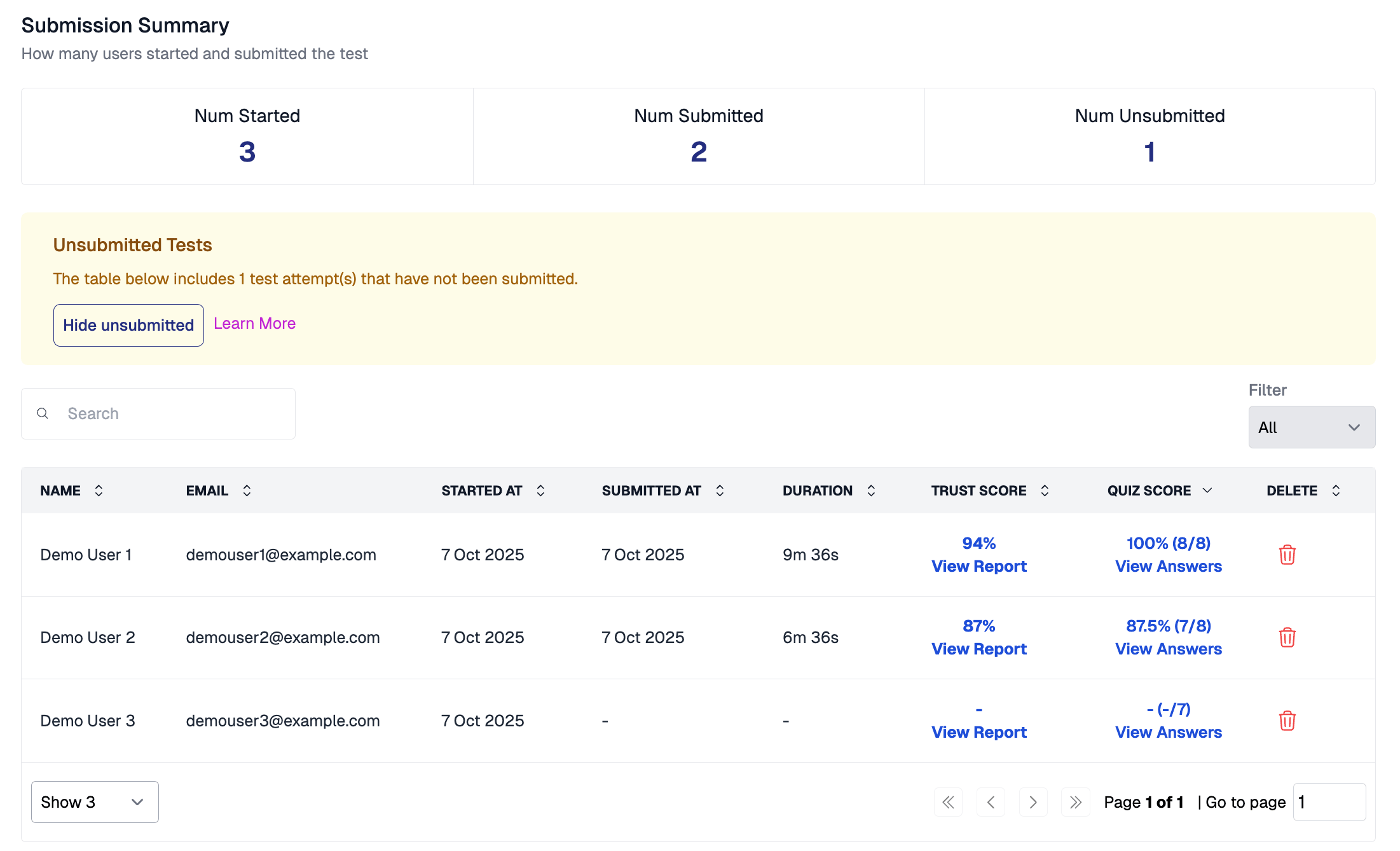
Una vez que los candidatos completen el examen, vea sus resultados e informes de supervisión desde el mismo panel de control.
 ## Recursos Relacionados
* [¿Por Qué Socratease Quiz?](/why-socratease) — Beneficios de usar Socratease
* [Tipos de Preguntas](/socratease-question-types) — Todos los formatos de preguntas disponibles
* [Disponibilidad de Tipos de Preguntas](/question-type-availability) — Qué tipos de preguntas están disponibles en su plan
* [Configuración del Cuestionario](/socratease-quiz-settings) — Configure el comportamiento de su cuestionario
* [Importación Masiva desde Excel](/import-questions-from-excel) — Importe preguntas de forma masiva
* [Mostrar Resultados a los Candidatos](/show-results-to-candidates) — Gestione la visibilidad de los resultados
## Recursos Relacionados
* [¿Por Qué Socratease Quiz?](/why-socratease) — Beneficios de usar Socratease
* [Tipos de Preguntas](/socratease-question-types) — Todos los formatos de preguntas disponibles
* [Disponibilidad de Tipos de Preguntas](/question-type-availability) — Qué tipos de preguntas están disponibles en su plan
* [Configuración del Cuestionario](/socratease-quiz-settings) — Configure el comportamiento de su cuestionario
* [Importación Masiva desde Excel](/import-questions-from-excel) — Importe preguntas de forma masiva
* [Mostrar Resultados a los Candidatos](/show-results-to-candidates) — Gestione la visibilidad de los resultados