> ## Documentation Index
> Fetch the complete documentation index at: https://help.autoproctor.co/llms.txt
> Use this file to discover all available pages before exploring further.
# Página de Instrucciones para Candidatos
> Conozca cómo funciona la página de instrucciones previa al examen, qué ven los candidatos antes de comenzar un examen y cómo agregar instrucciones personalizadas.
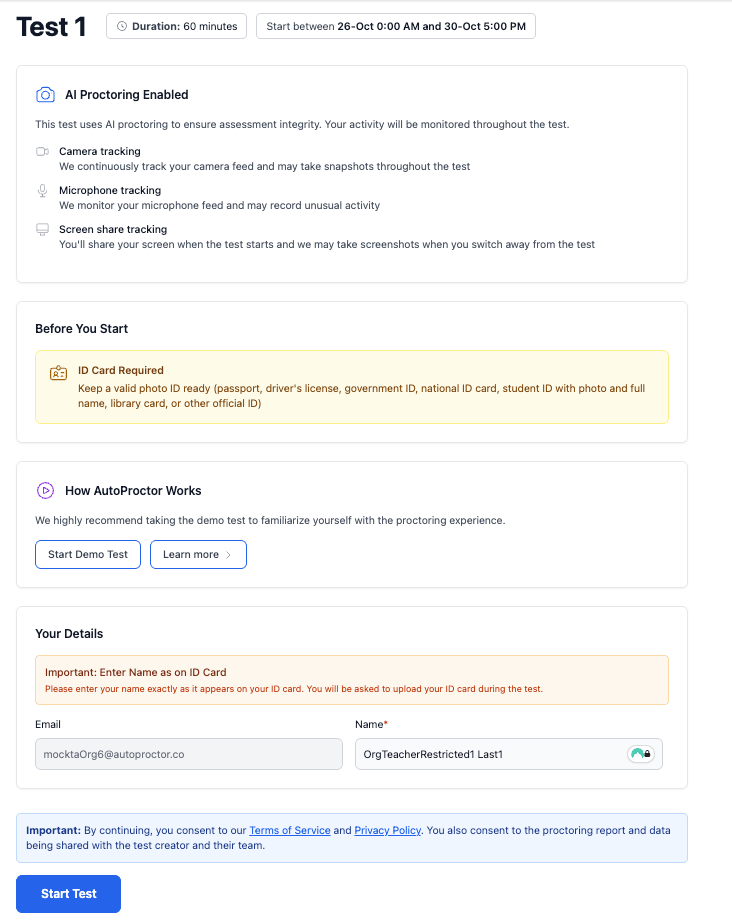
Cada examen de AutoProctor comienza con una página de instrucciones que explica cómo funciona la supervisión, qué funciones están activas y qué pueden esperar los candidatos. El contenido de la página se adapta automáticamente según la configuración de su examen, y los candidatos también pueden realizar un examen de demostración desde esta página para verificar la compatibilidad del dispositivo.
 ## Cómo Funciona la Página de Instrucciones
La página de instrucciones está **activa automáticamente en todos los exámenes**. Los candidatos la ven inmediatamente después de hacer clic en el enlace del examen. No puede desactivar esta página -- garantiza que cada candidato comprenda las reglas del examen antes de comenzar.
La página incluye:
* Una explicación de qué funciones de supervisión están habilitadas para el examen
* Requisitos del navegador y del dispositivo
* Un enlace a un examen de demostración para que los candidatos puedan verificar su configuración
* Cualquier instrucción personalizada que usted agregue (requiere plan Elite)
## Agregar Instrucciones Personalizadas
Puede incluir sus propias instrucciones (máximo 200 palabras) que aparecen en la página de instrucciones junto con el contenido predeterminado.
Navegue a la página de configuración de su examen en el [panel de AutoProctor](https://www.autoproctor.co/test-admin/home/).
Desplácese hacia abajo hasta la sección de **Configuración Avanzada**.
Escriba sus instrucciones personalizadas en el campo de **Instrucciones Adicionales**. Puede agregar hasta 200 palabras.
Guarde la configuración del examen. Sus instrucciones personalizadas ahora aparecerán en la página de instrucciones para todos los candidatos.
Agregar instrucciones personalizadas requiere una suscripción al plan **Elite**. Consulte [Funciones Elite](/elite-plan-features) para detalles sobre lo que incluye el plan Elite.
## Recopilar Información Adicional de los Candidatos
Puede utilizar la función **Recopilar Detalles Adicionales** en la Configuración Avanzada para recolectar información extra de los candidatos. Este formulario aparece en la página de instrucciones y los candidatos deben completarlo antes de comenzar el examen.
## Preguntas Frecuentes
Sí -- haga clic en el enlace de su propio examen para ver exactamente lo que verán los candidatos. Ver la página de instrucciones no consume un crédito.
No -- los créditos solo se descuentan cuando un candidato inicia el examen exitosamente, no cuando ve la página de instrucciones.
No -- las secciones predeterminadas son fijas y no se pueden eliminar. Solo puede agregar instrucciones adicionales sobre el contenido existente.
## Recursos Relacionados
* [Configuración del Temporizador](/timer-settings) -- Configure el temporizador del examen y ajustes relacionados
* [Configuración Avanzada](/advanced-exam-settings) -- Configure instrucciones personalizadas y detalles adicionales
* [Instrucciones para Realizar un Examen Supervisado](/take-proctored-exam) -- Lo que los candidatos necesitan saber para exámenes supervisados
* [Funciones Elite](/elite-plan-features) -- Conozca las capacidades del plan Elite
* [Compatibilidad de Dispositivos](/device-compatibility) -- Navegadores y dispositivos compatibles
* [Contáctenos](/contact-us) -- Comuníquese si necesita más ayuda
## Cómo Funciona la Página de Instrucciones
La página de instrucciones está **activa automáticamente en todos los exámenes**. Los candidatos la ven inmediatamente después de hacer clic en el enlace del examen. No puede desactivar esta página -- garantiza que cada candidato comprenda las reglas del examen antes de comenzar.
La página incluye:
* Una explicación de qué funciones de supervisión están habilitadas para el examen
* Requisitos del navegador y del dispositivo
* Un enlace a un examen de demostración para que los candidatos puedan verificar su configuración
* Cualquier instrucción personalizada que usted agregue (requiere plan Elite)
## Agregar Instrucciones Personalizadas
Puede incluir sus propias instrucciones (máximo 200 palabras) que aparecen en la página de instrucciones junto con el contenido predeterminado.
Navegue a la página de configuración de su examen en el [panel de AutoProctor](https://www.autoproctor.co/test-admin/home/).
Desplácese hacia abajo hasta la sección de **Configuración Avanzada**.
Escriba sus instrucciones personalizadas en el campo de **Instrucciones Adicionales**. Puede agregar hasta 200 palabras.
Guarde la configuración del examen. Sus instrucciones personalizadas ahora aparecerán en la página de instrucciones para todos los candidatos.
Agregar instrucciones personalizadas requiere una suscripción al plan **Elite**. Consulte [Funciones Elite](/elite-plan-features) para detalles sobre lo que incluye el plan Elite.
## Recopilar Información Adicional de los Candidatos
Puede utilizar la función **Recopilar Detalles Adicionales** en la Configuración Avanzada para recolectar información extra de los candidatos. Este formulario aparece en la página de instrucciones y los candidatos deben completarlo antes de comenzar el examen.
## Preguntas Frecuentes
Sí -- haga clic en el enlace de su propio examen para ver exactamente lo que verán los candidatos. Ver la página de instrucciones no consume un crédito.
No -- los créditos solo se descuentan cuando un candidato inicia el examen exitosamente, no cuando ve la página de instrucciones.
No -- las secciones predeterminadas son fijas y no se pueden eliminar. Solo puede agregar instrucciones adicionales sobre el contenido existente.
## Recursos Relacionados
* [Configuración del Temporizador](/timer-settings) -- Configure el temporizador del examen y ajustes relacionados
* [Configuración Avanzada](/advanced-exam-settings) -- Configure instrucciones personalizadas y detalles adicionales
* [Instrucciones para Realizar un Examen Supervisado](/take-proctored-exam) -- Lo que los candidatos necesitan saber para exámenes supervisados
* [Funciones Elite](/elite-plan-features) -- Conozca las capacidades del plan Elite
* [Compatibilidad de Dispositivos](/device-compatibility) -- Navegadores y dispositivos compatibles
* [Contáctenos](/contact-us) -- Comuníquese si necesita más ayuda