> ## Documentation Index
> Fetch the complete documentation index at: https://help.autoproctor.co/llms.txt
> Use this file to discover all available pages before exploring further.
# Cómo Cancelar Su Suscripción
> Guía paso a paso para cancelar su suscripción de AutoProctor, con respuestas a preguntas frecuentes sobre lo que sucede después de la cancelación.
Cancelar su suscripción de AutoProctor toma solo unos clics. Esta guía lo lleva a través del proceso y responde preguntas frecuentes sobre qué esperar después de la cancelación.
## Cancelar Su Suscripción
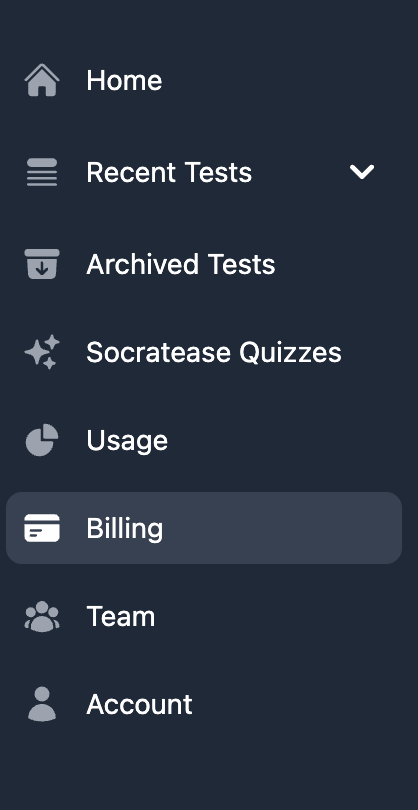
Desde su panel de control, haga clic en el enlace **Billing** en la barra lateral izquierda.
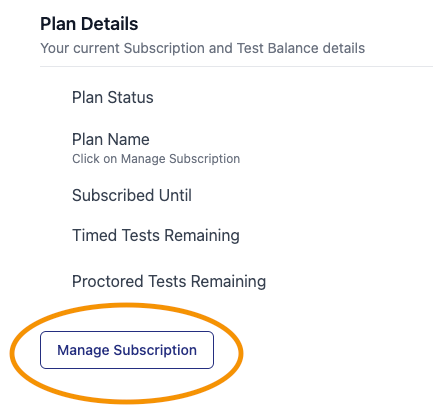
 En la sección **Plan Details**, haga clic en el botón **Manage Subscription**.
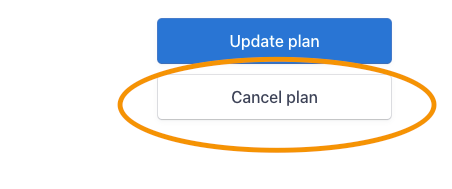
 Haga clic en el botón **Cancel plan** en el lado derecho de la página.
 Si forma parte de un [Equipo](/what-is-a-team), solo un administrador del equipo puede cancelar la suscripción. Los miembros regulares del equipo no tienen acceso a los controles de facturación.
## Qué Sucede Después de la Cancelación
| Momento | Qué Sucede |
| ---------------------------------------------------- | -------------------------------------------------------------------------------------------------------------------------------------------------------------------------------------------- |
| **Inmediatamente después de cancelar** | Su suscripción queda **programada para cancelarse** al final de su período de facturación actual. Usted conserva acceso completo hasta entonces. |
| **Durante el período de facturación restante** | Usted y sus candidatos pueden seguir usando AutoProctor. Aún puede adquirir créditos adicionales. |
| **Después de que el período de facturación termine** | El estado de la suscripción cambia a **Expirada**. Los candidatos no pueden iniciar nuevos exámenes. Usted pierde acceso a los resultados completos. Su saldo de créditos se restablece a 0. |
## Preguntas Frecuentes
Sí. Los exámenes que creó y sus configuraciones **no se eliminan**. Sin embargo, no puede acceder a los resultados completos de esos exámenes hasta que se vuelva a suscribir.
Sí. Técnicamente se crea una nueva suscripción en lugar de renovar la anterior, pero el efecto es el mismo. Puede reanudar el uso de su cuenta de inmediato después de adquirir una nueva suscripción.
Sí. Si su suscripción está programada para cancelarse pero aún no ha expirado, puede deshacer la cancelación. Siga los mismos pasos anteriores para abrir **Manage Subscription** y revertir la cancelación programada.
Descargue todos los resultados e informes de supervisión **antes** de que expire su suscripción. Después de la expiración, pierde acceso a los resultados completos de los exámenes.
## Recursos Relacionados
* [Pagos y Créditos Explicados](/payments-and-credits) -- Comprenda cómo funcionan los créditos y la facturación
* [Suscripción de Uso Único](/one-time-subscription) -- Use AutoProctor para un evento único
* [Editar Información de Facturación](/edit-billing-information) -- Actualice los datos de pago antes de la renovación
* [Facturas de Pagos](/invoices-and-receipts) -- Descargue facturas antes de que expire su suscripción
* [Contáctenos](/contact-us) -- Obtenga ayuda con problemas de cancelación
Si forma parte de un [Equipo](/what-is-a-team), solo un administrador del equipo puede cancelar la suscripción. Los miembros regulares del equipo no tienen acceso a los controles de facturación.
## Qué Sucede Después de la Cancelación
| Momento | Qué Sucede |
| ---------------------------------------------------- | -------------------------------------------------------------------------------------------------------------------------------------------------------------------------------------------- |
| **Inmediatamente después de cancelar** | Su suscripción queda **programada para cancelarse** al final de su período de facturación actual. Usted conserva acceso completo hasta entonces. |
| **Durante el período de facturación restante** | Usted y sus candidatos pueden seguir usando AutoProctor. Aún puede adquirir créditos adicionales. |
| **Después de que el período de facturación termine** | El estado de la suscripción cambia a **Expirada**. Los candidatos no pueden iniciar nuevos exámenes. Usted pierde acceso a los resultados completos. Su saldo de créditos se restablece a 0. |
## Preguntas Frecuentes
Sí. Los exámenes que creó y sus configuraciones **no se eliminan**. Sin embargo, no puede acceder a los resultados completos de esos exámenes hasta que se vuelva a suscribir.
Sí. Técnicamente se crea una nueva suscripción en lugar de renovar la anterior, pero el efecto es el mismo. Puede reanudar el uso de su cuenta de inmediato después de adquirir una nueva suscripción.
Sí. Si su suscripción está programada para cancelarse pero aún no ha expirado, puede deshacer la cancelación. Siga los mismos pasos anteriores para abrir **Manage Subscription** y revertir la cancelación programada.
Descargue todos los resultados e informes de supervisión **antes** de que expire su suscripción. Después de la expiración, pierde acceso a los resultados completos de los exámenes.
## Recursos Relacionados
* [Pagos y Créditos Explicados](/payments-and-credits) -- Comprenda cómo funcionan los créditos y la facturación
* [Suscripción de Uso Único](/one-time-subscription) -- Use AutoProctor para un evento único
* [Editar Información de Facturación](/edit-billing-information) -- Actualice los datos de pago antes de la renovación
* [Facturas de Pagos](/invoices-and-receipts) -- Descargue facturas antes de que expire su suscripción
* [Contáctenos](/contact-us) -- Obtenga ayuda con problemas de cancelación