> ## Documentation Index
> Fetch the complete documentation index at: https://help.autoproctor.co/llms.txt
> Use this file to discover all available pages before exploring further.
# Acceder a Respuestas y Entregas del Candidato
> Vea las entregas individuales de los candidatos, puntuaciones y respuestas en AutoProctor para Socratease Quizzes y exámenes de Google Forms.
Una vez que los candidatos completan un examen, puede revisar sus entregas individuales para ver las respuestas detalladas, las puntuaciones y el estado de la calificación. El proceso varía según la plataforma de cuestionarios que utilice.
## Para Socratease Quizzes
Visite su [panel de AutoProctor](https://www.autoproctor.co/test-admin/home/) y localice el examen que desea revisar.
Haga clic en el botón **Ver** en la sección **Resultados** del examen correspondiente. Esto abre una lista de todas las entregas de los candidatos.
 Cada entrega muestra uno de dos estados:
| Estado | Lo Que Significa | Acción |
| --------------------------------------- | ------------------------------------------------------------------- | ------------------------------------------------------------------ |
| **Enlace de puntuación con porcentaje** | El candidato terminó el examen y ha sido calificado | Haga clic en el enlace de puntuación para ver todas sus respuestas |
| **Botón Calificar en azul** | El candidato no ha terminado el examen, o aún no ha sido calificado | Haga clic en **Calificar** para revisar y calificar sus respuestas |
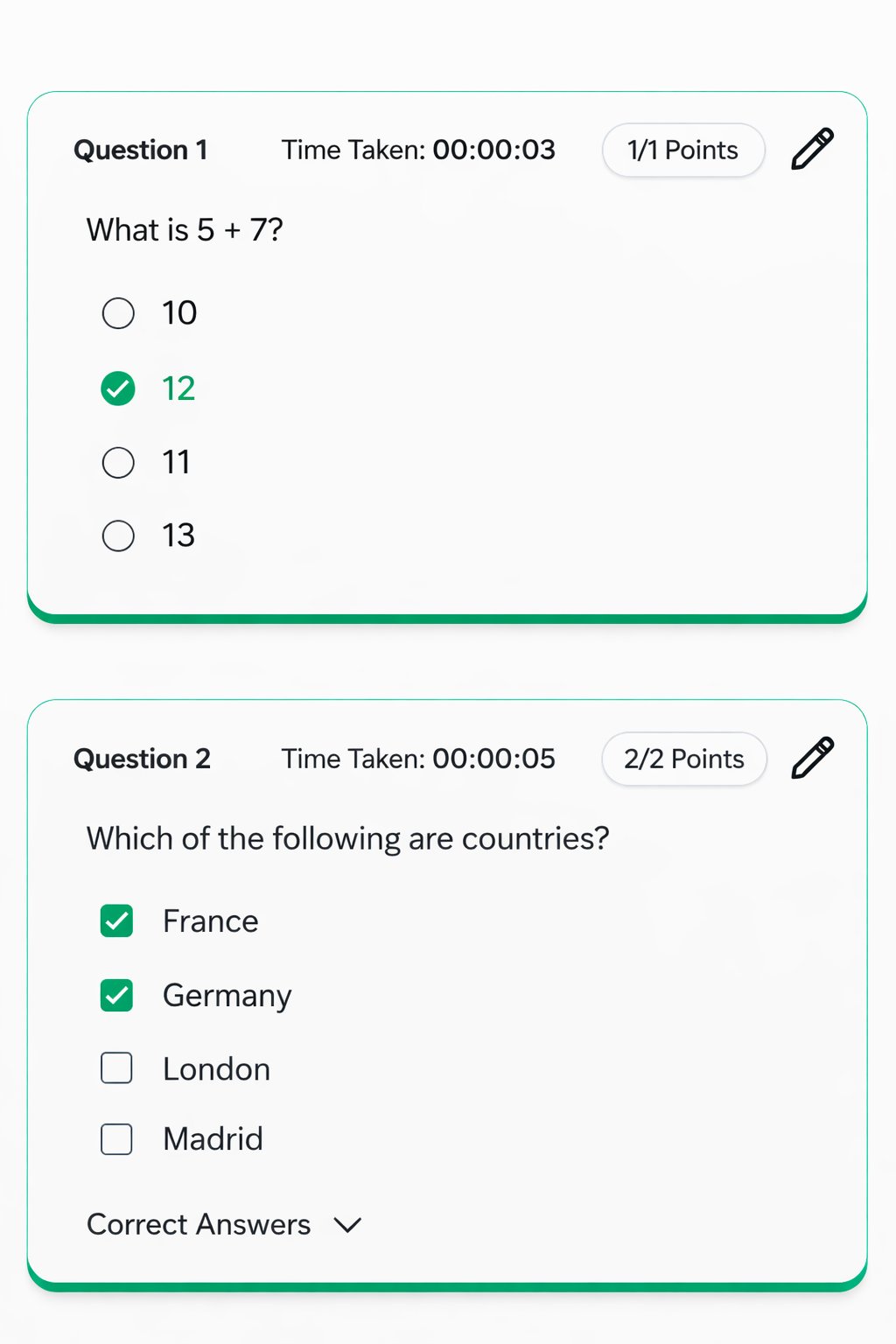
Al hacer clic en cualquiera de los enlaces, se abre una página detallada con todas las respuestas, los puntos obtenidos y la información específica del candidato.
Cada entrega muestra uno de dos estados:
| Estado | Lo Que Significa | Acción |
| --------------------------------------- | ------------------------------------------------------------------- | ------------------------------------------------------------------ |
| **Enlace de puntuación con porcentaje** | El candidato terminó el examen y ha sido calificado | Haga clic en el enlace de puntuación para ver todas sus respuestas |
| **Botón Calificar en azul** | El candidato no ha terminado el examen, o aún no ha sido calificado | Haga clic en **Calificar** para revisar y calificar sus respuestas |
Al hacer clic en cualquiera de los enlaces, se abre una página detallada con todas las respuestas, los puntos obtenidos y la información específica del candidato.
 ## Para Google Forms
Google Forms gestiona sus propios datos de respuestas de forma independiente de AutoProctor. Para ver las respuestas individuales de los candidatos:
Vaya al Google Form que utilizó para el examen.
Seleccione la pestaña **Respuestas** en la parte superior del editor del formulario.
Haga clic en la pestaña **Individual** para navegar por las respuestas de cada candidato una a una. Use los botones de flecha para pasar de una entrega a otra.
Para más detalles sobre las funciones de respuesta de Google Forms, consulte la [documentación oficial de Google](https://support.google.com/docs/answer/139706).
Si no puede ver las respuestas en Google Forms, consulte la guía sobre [respuestas de Google Forms no visibles](/google-forms-response-not-visible).
## Recursos Relacionados
* [¿Dónde Puedo Ver los Resultados de Mi Examen?](/where-to-find-quiz-results) -- Descripción general de los resultados del examen frente a los resultados de supervisión
* [¿Dónde Puedo Ver los Resultados de Supervisión?](/where-to-find-proctoring-results) -- Ver los informes de supervisión de los candidatos
* [Exportar a Excel](/export-results-to-excel) -- Descargar todos los resultados como hoja de cálculo
* [Mostrar Resultados a los Candidatos](/show-results-to-candidates) -- Controlar lo que los candidatos ven después de la entrega
* [Integración con Google Sheets](/write-results-to-google-sheets) -- Sincronizar resultados automáticamente con una hoja de Google Sheets
## Para Google Forms
Google Forms gestiona sus propios datos de respuestas de forma independiente de AutoProctor. Para ver las respuestas individuales de los candidatos:
Vaya al Google Form que utilizó para el examen.
Seleccione la pestaña **Respuestas** en la parte superior del editor del formulario.
Haga clic en la pestaña **Individual** para navegar por las respuestas de cada candidato una a una. Use los botones de flecha para pasar de una entrega a otra.
Para más detalles sobre las funciones de respuesta de Google Forms, consulte la [documentación oficial de Google](https://support.google.com/docs/answer/139706).
Si no puede ver las respuestas en Google Forms, consulte la guía sobre [respuestas de Google Forms no visibles](/google-forms-response-not-visible).
## Recursos Relacionados
* [¿Dónde Puedo Ver los Resultados de Mi Examen?](/where-to-find-quiz-results) -- Descripción general de los resultados del examen frente a los resultados de supervisión
* [¿Dónde Puedo Ver los Resultados de Supervisión?](/where-to-find-proctoring-results) -- Ver los informes de supervisión de los candidatos
* [Exportar a Excel](/export-results-to-excel) -- Descargar todos los resultados como hoja de cálculo
* [Mostrar Resultados a los Candidatos](/show-results-to-candidates) -- Controlar lo que los candidatos ven después de la entrega
* [Integración con Google Sheets](/write-results-to-google-sheets) -- Sincronizar resultados automáticamente con una hoja de Google Sheets